Guide utilisateur · Espace équipe
Membre
Rejoignez une équipe et consultez les communications auxquelles vous avez accès. Les captures montrent un environnement de démonstration.
1. Accéder à votre compte
- Si vous n’avez pas de compte, ouvrez Créer un compte, saisissez votre nom, votre courriel et un mot de passe d’au moins 12 caractères. Confirmez ensuite votre courriel avec le lien reçu.
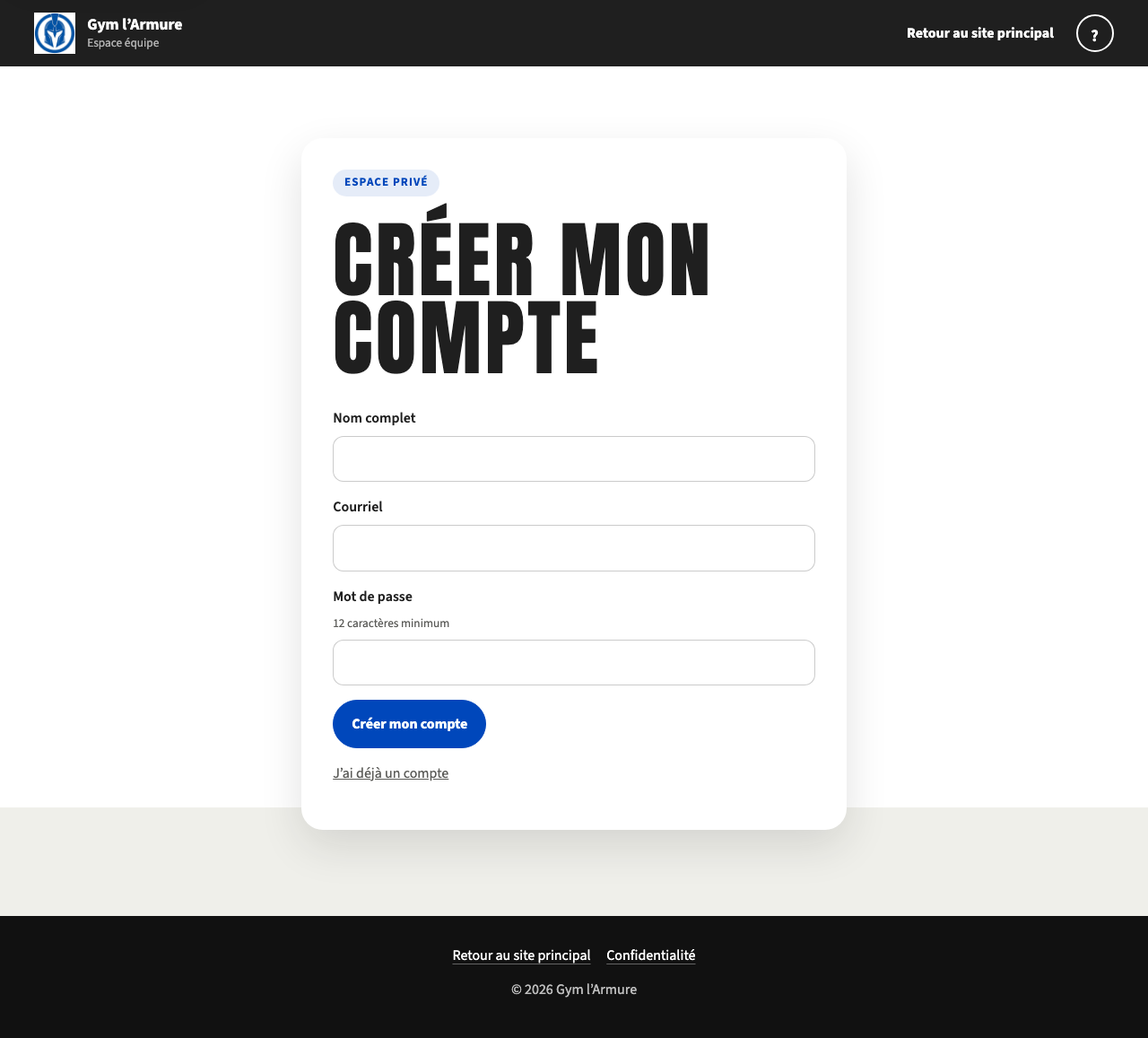
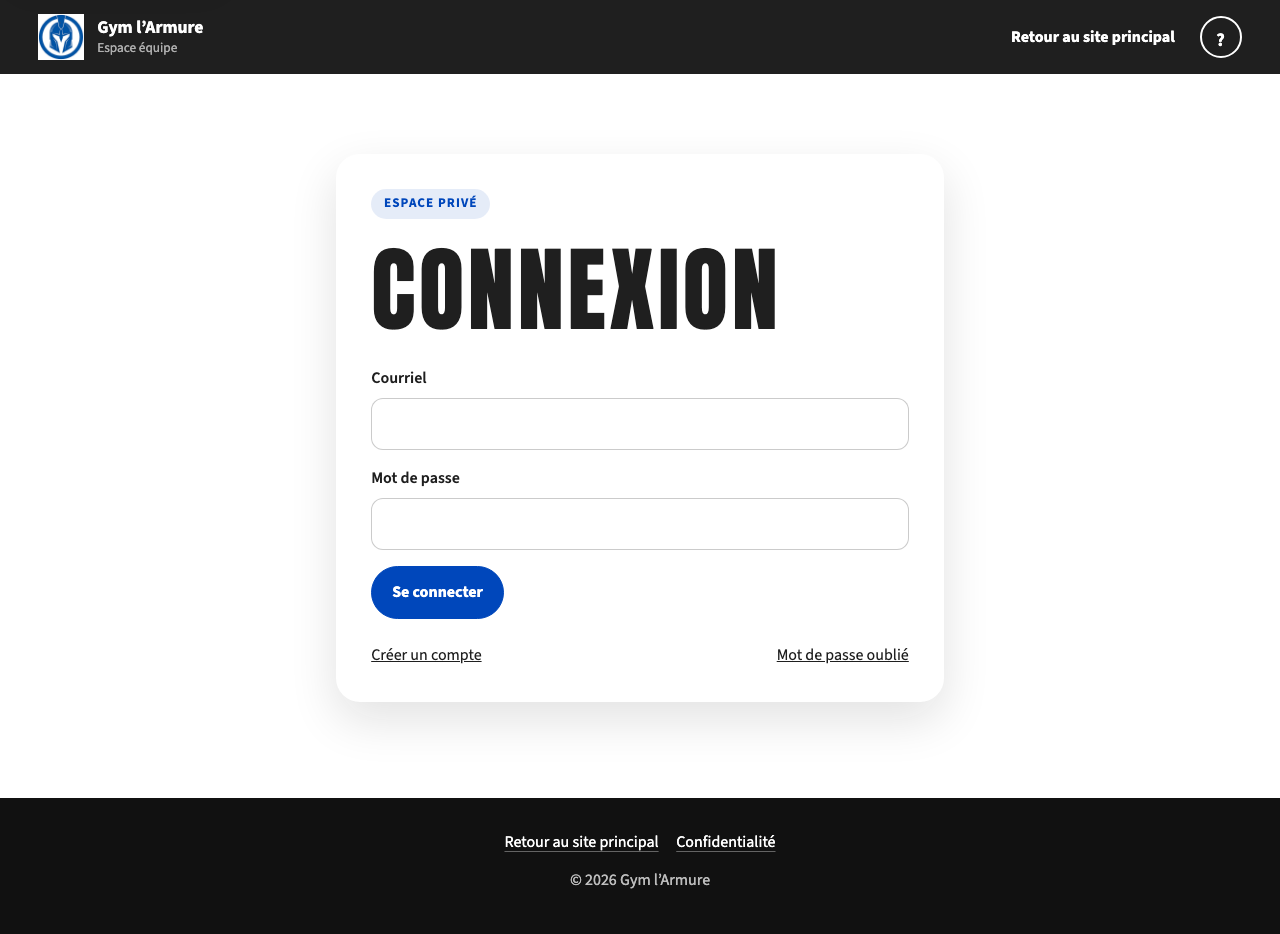
- Sur la page Connexion, entrez votre courriel et votre mot de passe.
Questions fréquentes
J’ai oublié mon mot de passe. Que faire?
Sur la page Connexion, cliquez sur Mot de passe oublié. Suivez le lien temporaire envoyé à votre courriel.
Comment changer mon nom ou mon courriel?
Ouvrez le menu de votre compte en haut de page, choisissez Mon profil, modifiez les champs, puis enregistrez. Si vous changez le courriel, vous serez déconnecté et devrez confirmer la nouvelle adresse avant de vous reconnecter.
2. Rejoindre une équipe
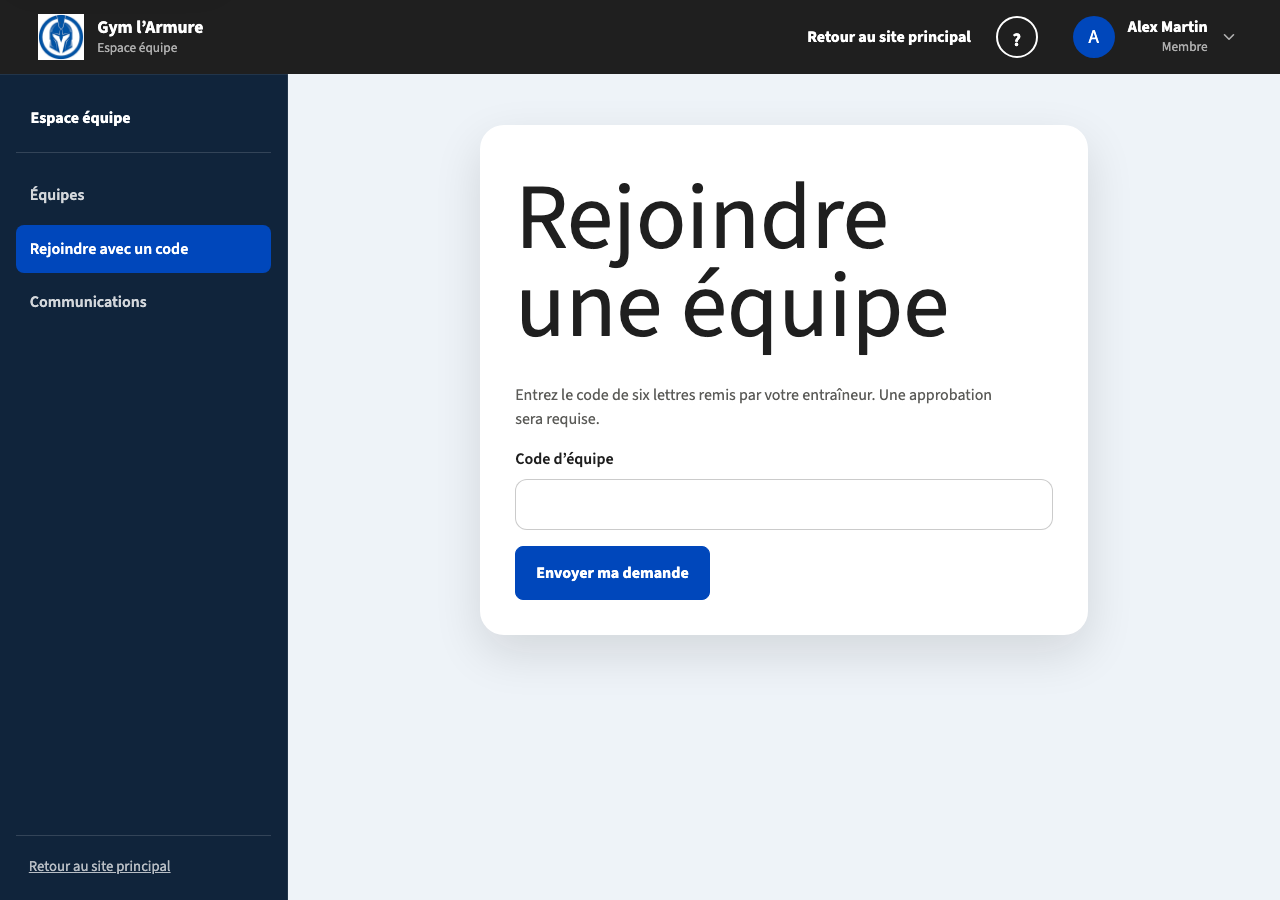
- Dans le menu, choisissez Rejoindre avec un code. Saisissez les six lettres transmises par l’entraîneur, puis cliquez sur Envoyer ma demande.
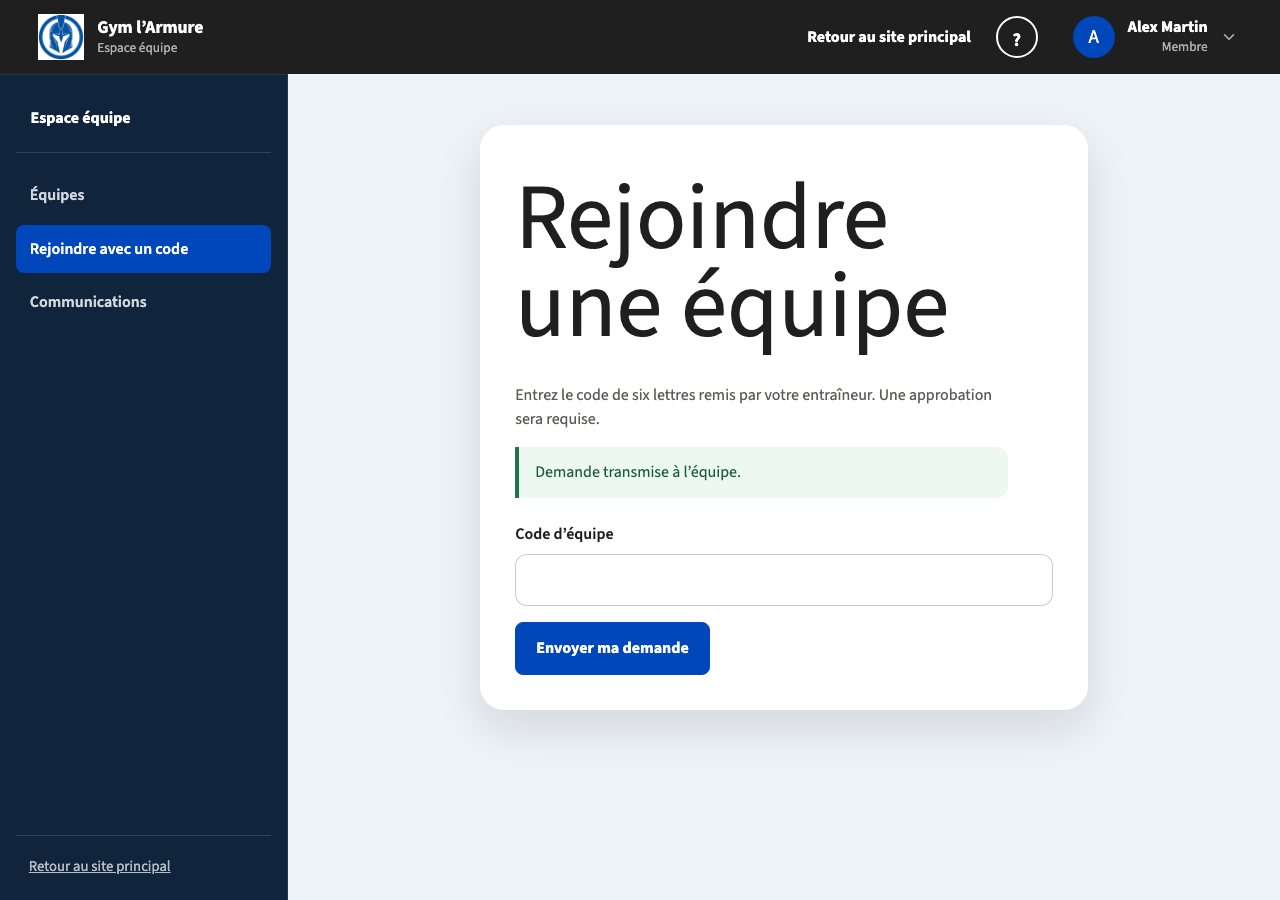
- Le message confirme l’envoi de la demande. Attendez qu’un gestionnaire l’approuve; une demande en attente ne donne pas encore accès au contenu.
Questions fréquentes
Mon code est refusé. Que faire?
Vérifiez les six lettres avec votre entraîneur. Un ancien code peut avoir été remplacé; demandez alors le nouveau code.
Où voir l’état de ma demande?
La liste Équipes montre aussi vos demandes avec la mention « En attente d’approbation ».
Que se passe-t-il si ma demande est refusée?
Chaque refus ajoute un avertissement à votre compte. Après le seuil défini par l’administrateur (3 par défaut), le compte est suspendu. Contactez l’administrateur si vous croyez qu’il s’agit d’une erreur.
3. Voir vos équipes
- Ouvrez Équipes. Vous voyez vos équipes approuvées et celles dont la demande est en attente.
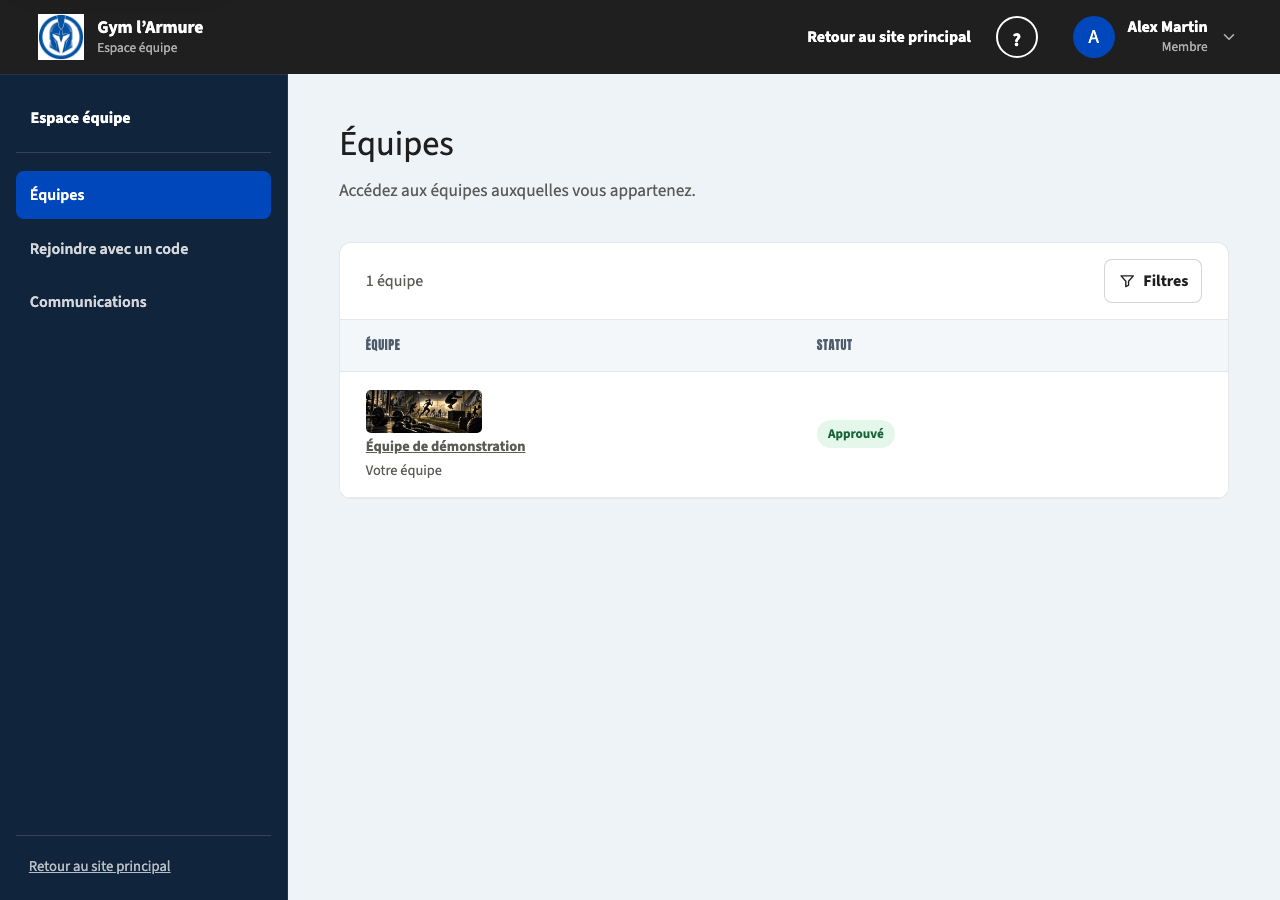
- Consultez le statut directement dans la liste. Vous n’avez pas besoin d’ouvrir une équipe.
Questions fréquentes
Puis-je appartenir à plusieurs équipes?
Oui. Utilisez un code distinct pour chaque équipe et attendez l’approbation de chacune.
Une équipe a disparu. Pourquoi?
Votre adhésion peut avoir été révoquée ou l’équipe supprimée. Demandez à votre entraîneur de vérifier votre accès.
4. Lire les communications
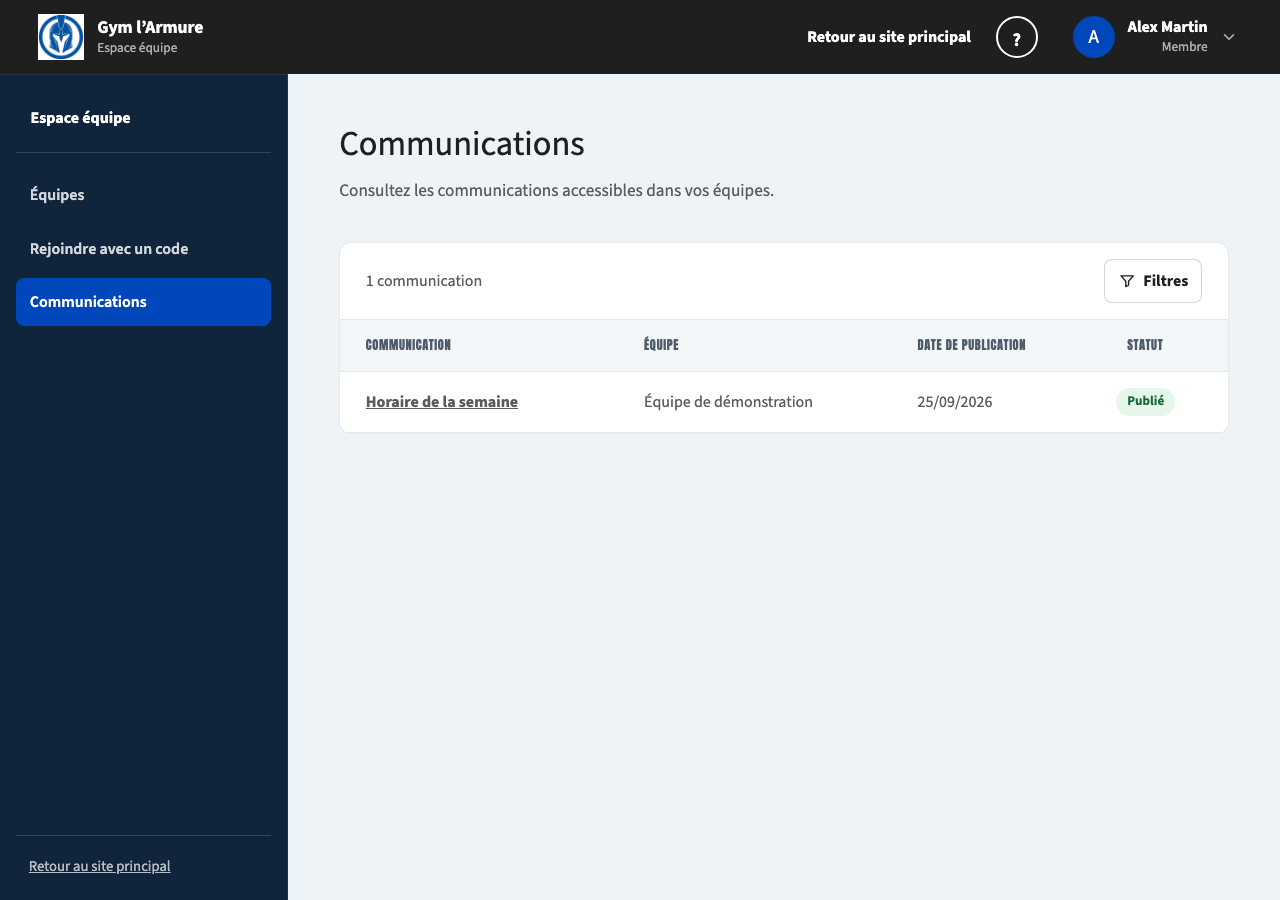
- Ouvrez Communications, puis cliquez sur le titre d’une publication de votre équipe.
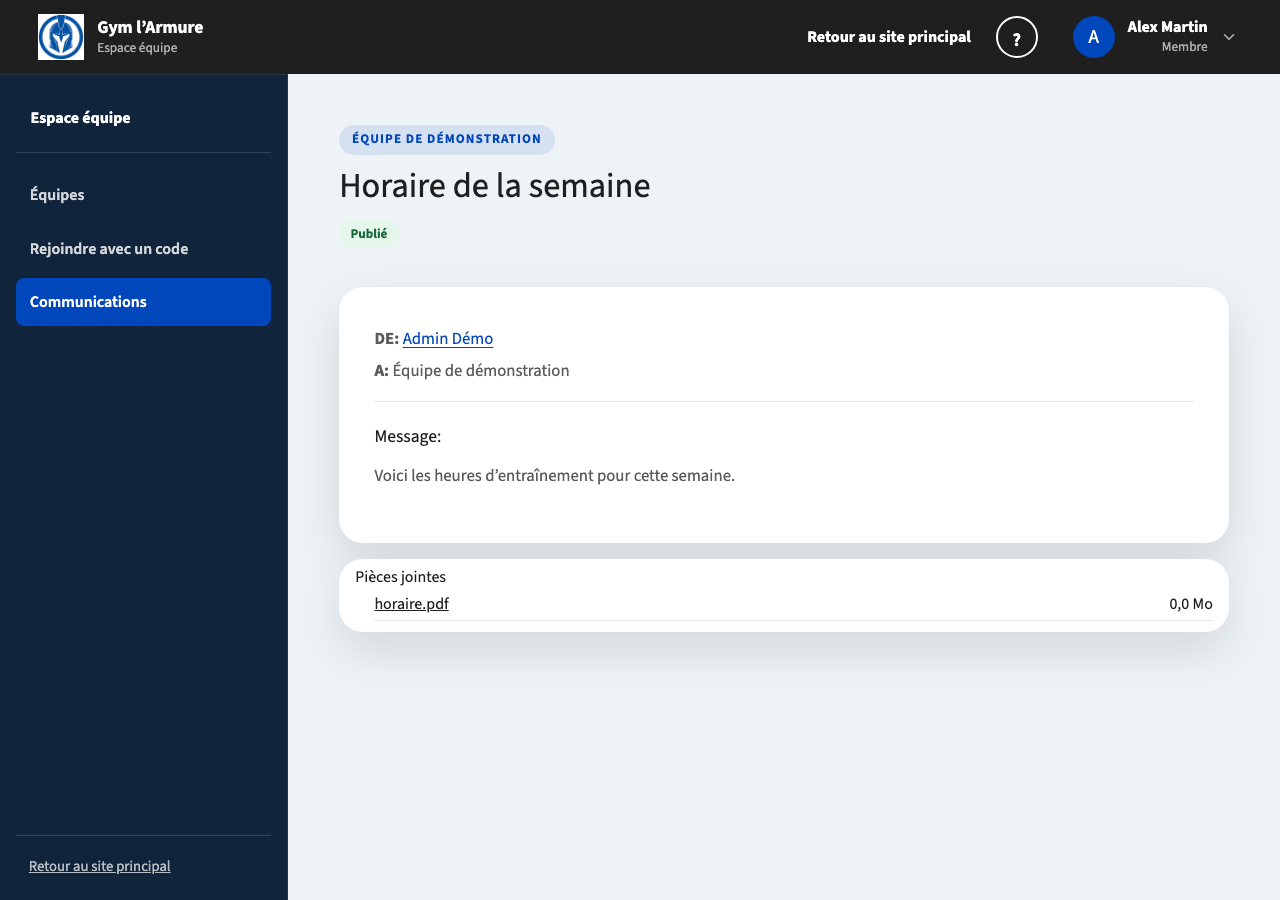
- Lisez le message. Cliquez sur le nom d’une pièce jointe pour la télécharger.
- Une communication archivée n’est plus accessible aux membres.
Questions fréquentes
Pourquoi ne vois-je pas une communication?
Vous voyez seulement les publications courantes des équipes où votre adhésion est approuvée. Les brouillons sont réservés aux gestionnaires.
Puis-je modifier ou publier une communication?
Non. Votre accès aux communications est en lecture seule. Le bouton « Vu par » est réservé aux autres rôles.