Guide utilisateur · Espace équipe
Entraîneur
Gérez vos équipes, leurs accès et leurs communications. Les captures montrent un environnement de démonstration.
1. Créer et gérer une équipe
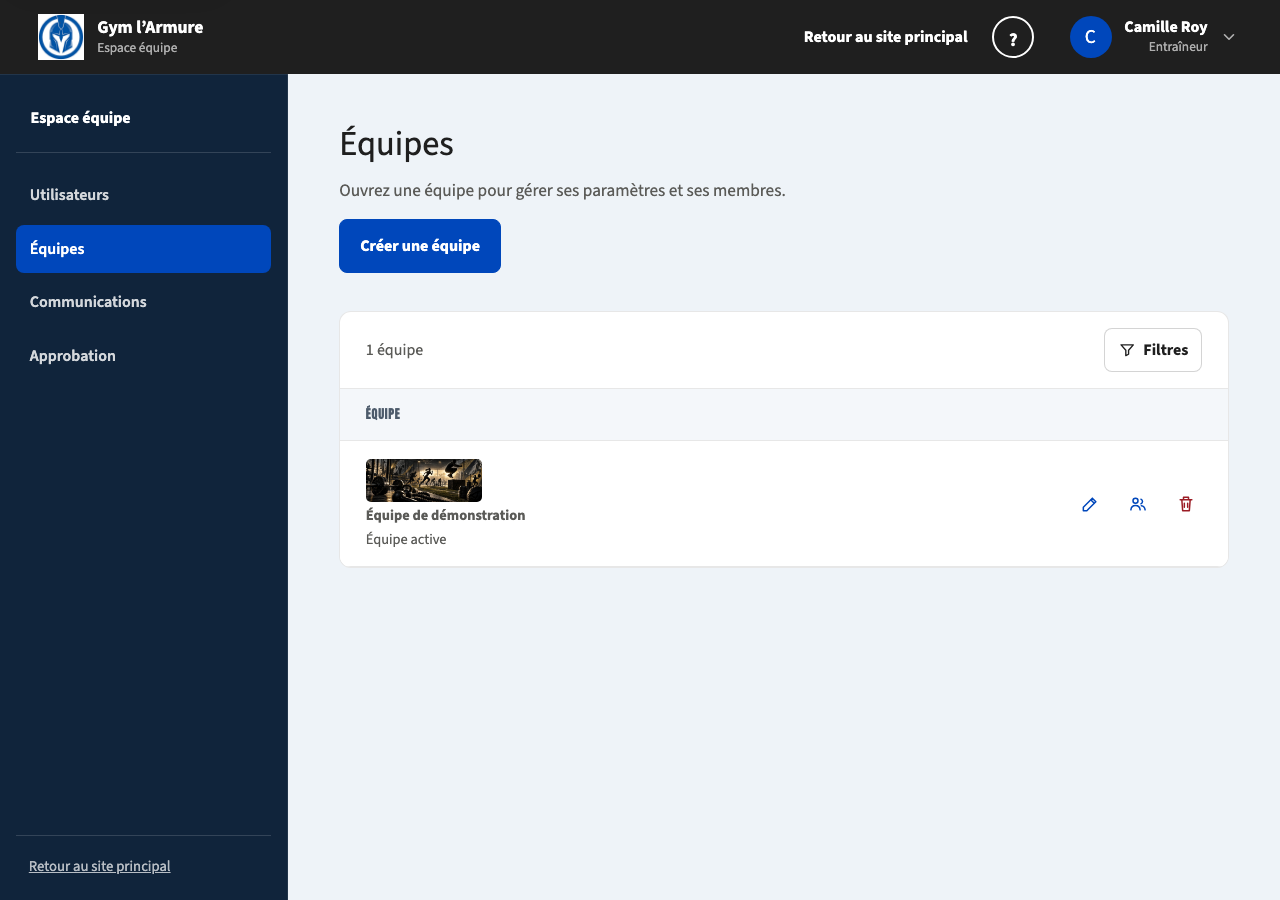
- Ouvrez Équipes, puis Créer une équipe.
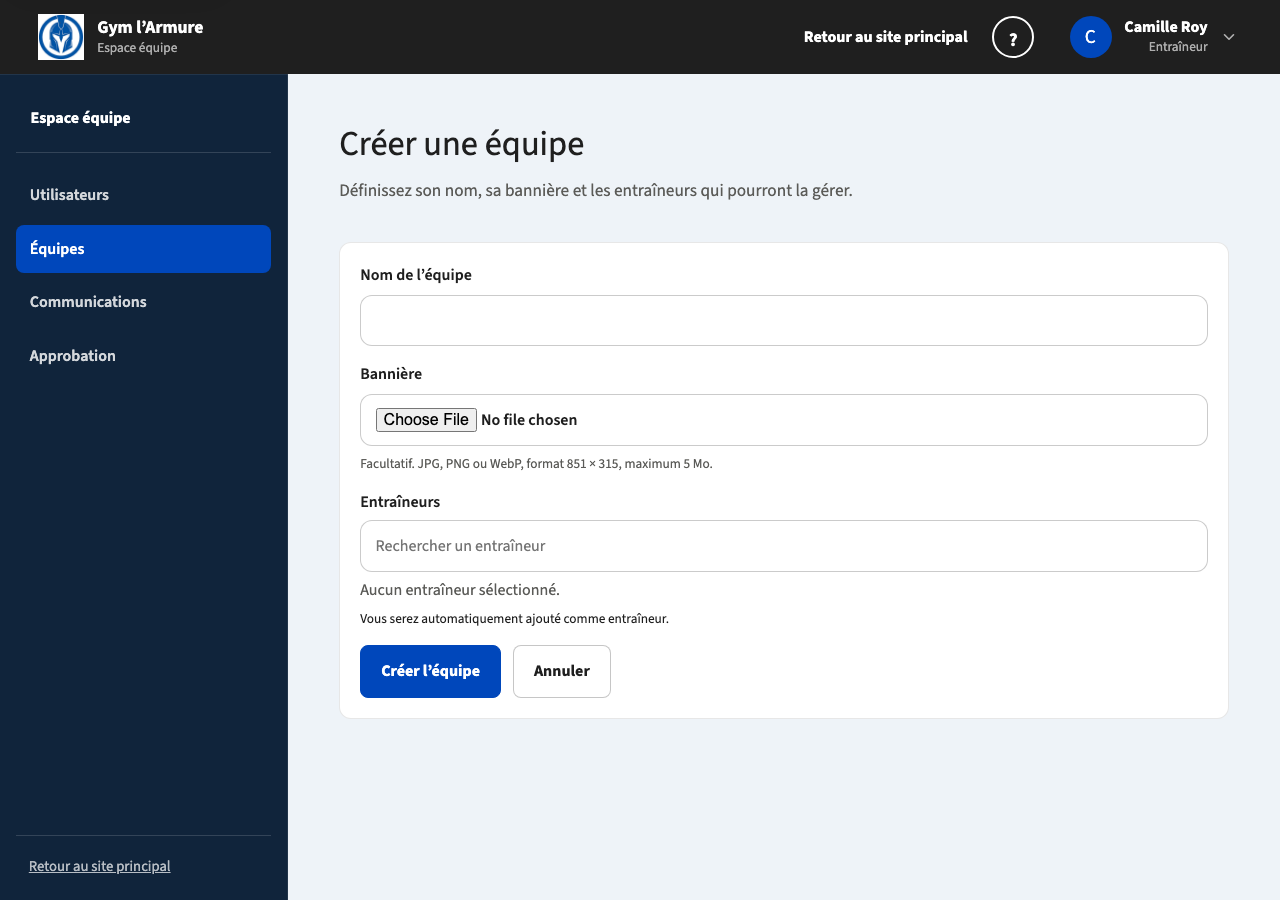
- Entrez le nom, ajoutez une bannière si souhaité et sélectionnez d’autres entraîneurs au besoin. Vous êtes ajouté automatiquement à l’équipe.
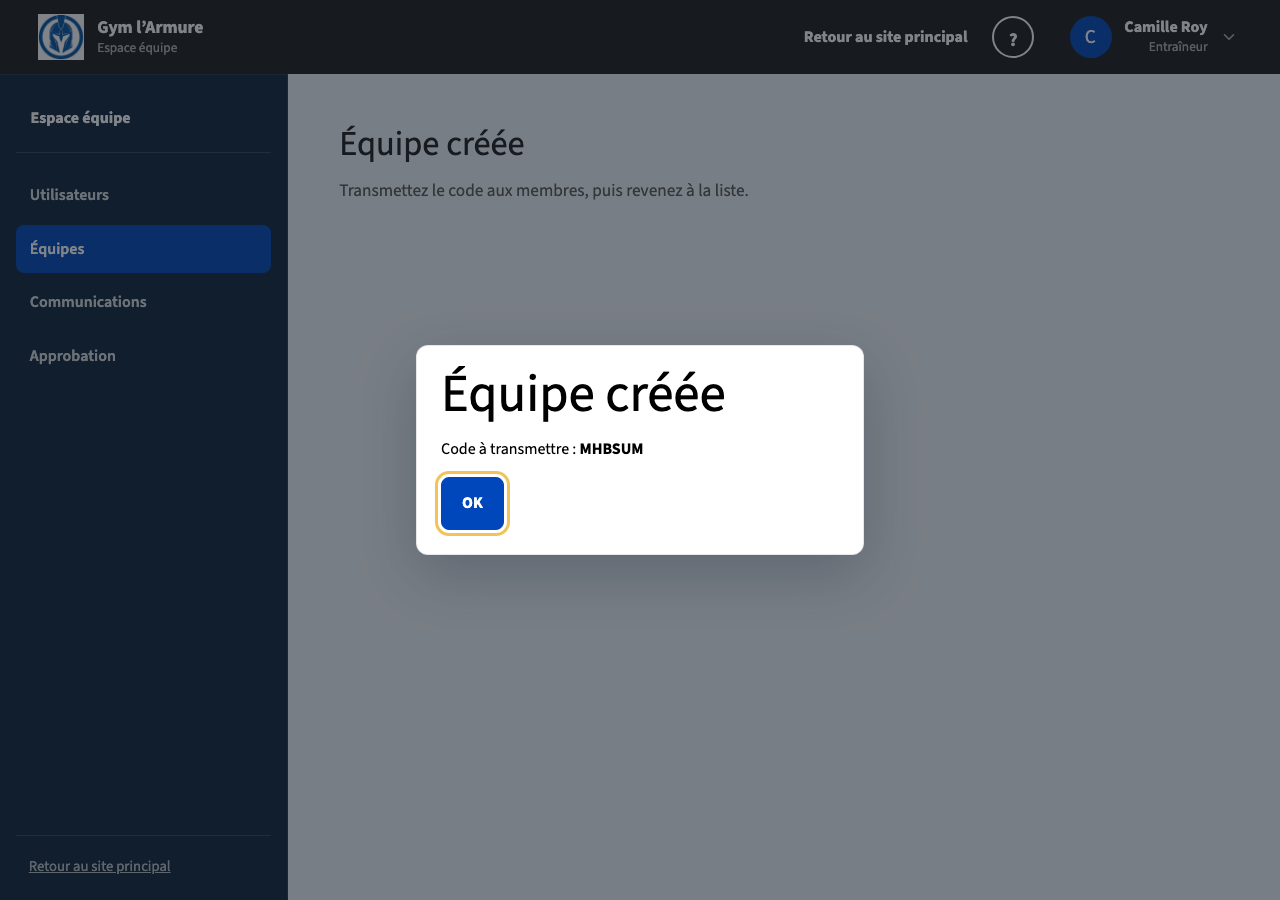
- Après la création, notez le code de six lettres dans la confirmation et transmettez-le aux membres. Cliquez sur OK pour revenir à la liste.
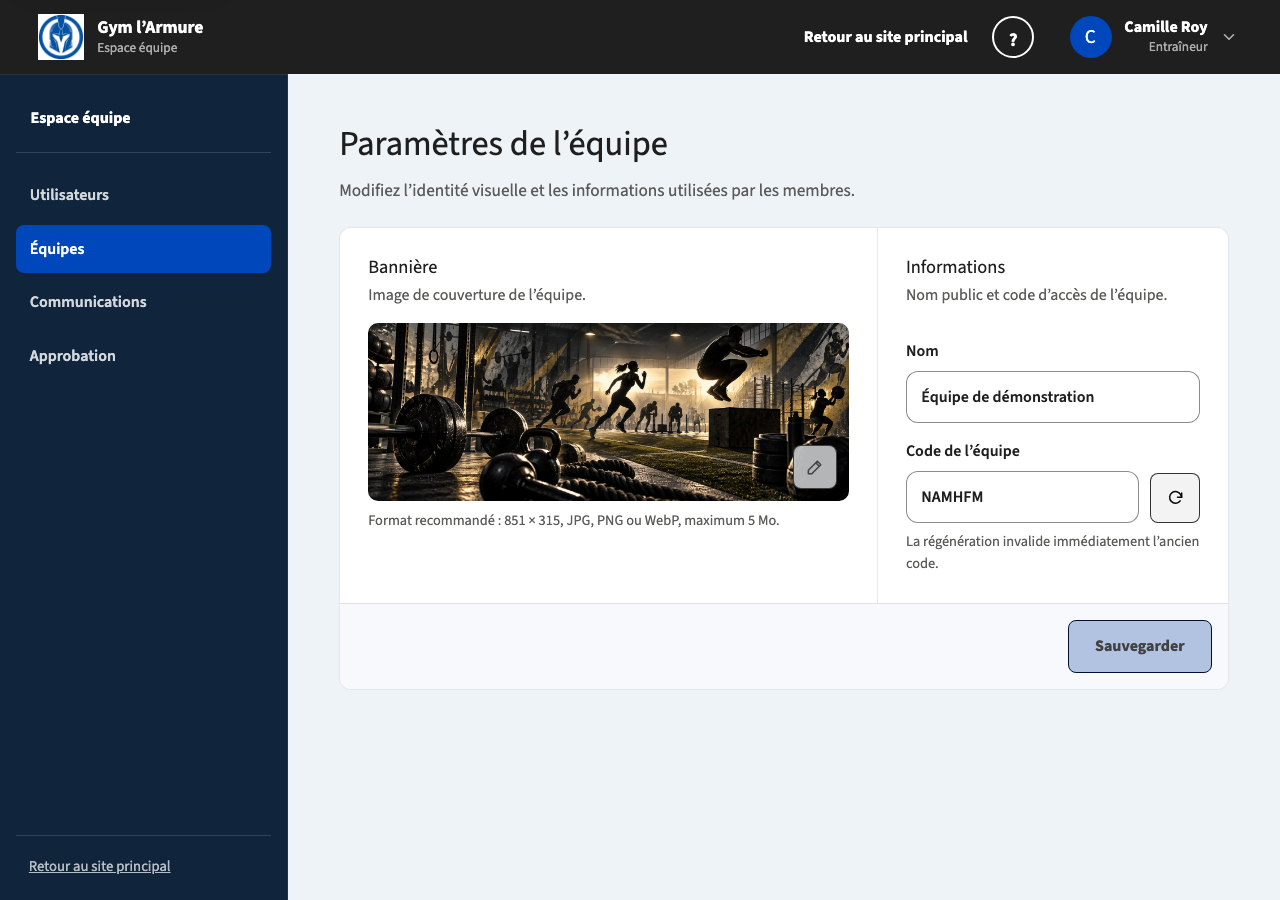
- Ouvrez l’icône de modification de l’équipe pour changer son nom ou sa bannière et consulter ou régénérer son code.
Questions fréquentes
Quels formats et dimensions conviennent à la bannière?
Utilisez une image de 1702 × 630 px de préférence (minimum 851 × 315 px), au format JPG, PNG ou WebP, d’au plus 5 Mo.
Que se passe-t-il si je régénère le code?
L’ancien code ne fonctionne plus pour les nouvelles demandes. Les membres déjà affiliés conservent leur adhésion.
Puis-je retirer une équipe?
Oui, depuis son icône de suppression. La confirmation indique aussi que les communications et pièces jointes associées seront supprimées.
2. Traiter les demandes et les membres
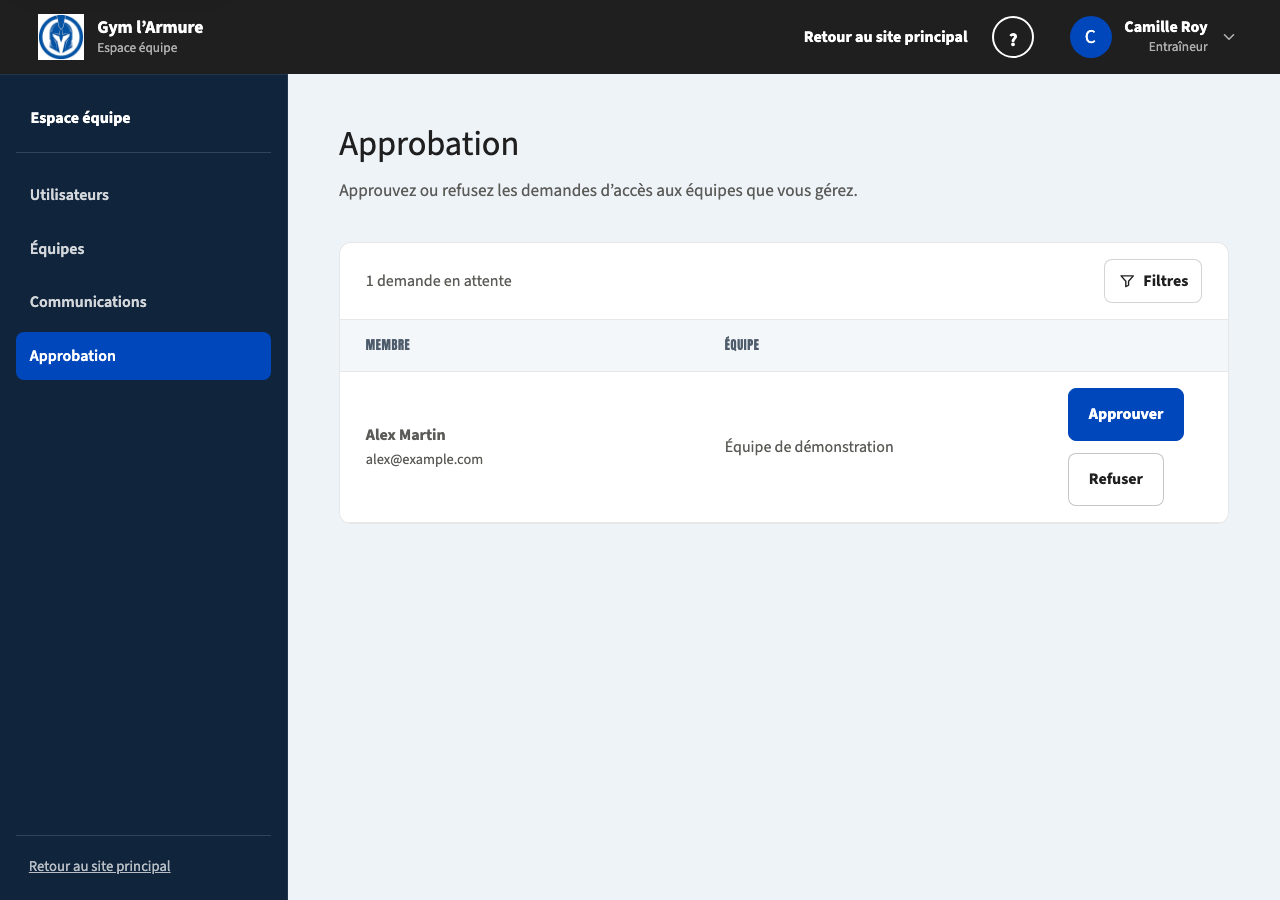
- Ouvrez Approbation, vérifiez le membre et l’équipe, puis cliquez sur Approuver ou Refuser.
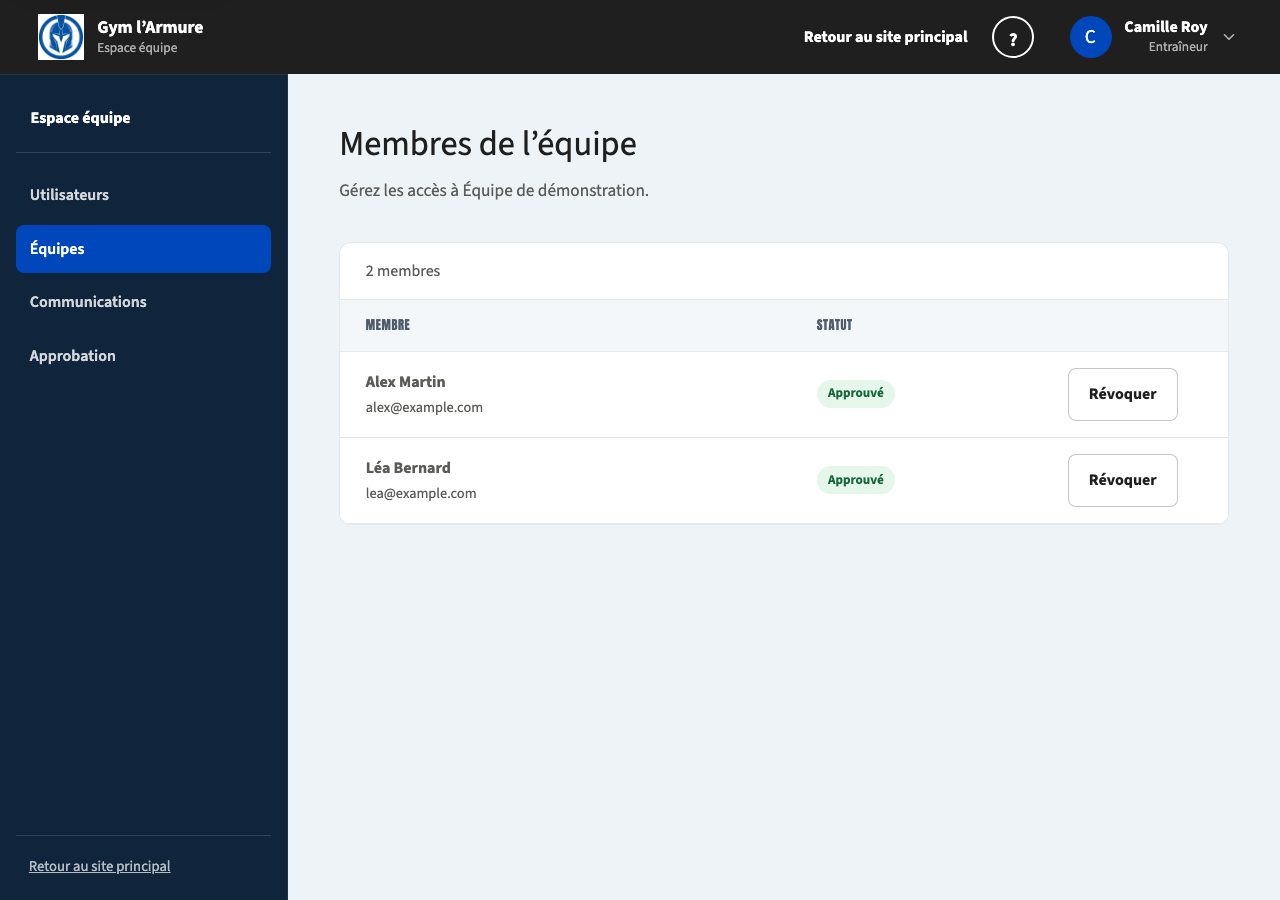
- Dans Équipes, cliquez sur l’icône Voir les membres pour consulter les adhésions et révoquer un accès approuvé au besoin.
Questions fréquentes
Que fait le bouton Refuser?
La demande est refusée et le compte reçoit un avertissement. Au seuil fixé dans Configuration (3 par défaut), le compte est suspendu. Vérifiez la demande avant de refuser.
Puis-je gérer les membres d’une autre équipe?
Non. Vous pouvez agir seulement sur les équipes auxquelles vous êtes affecté.
3. Créer un membre de votre équipe
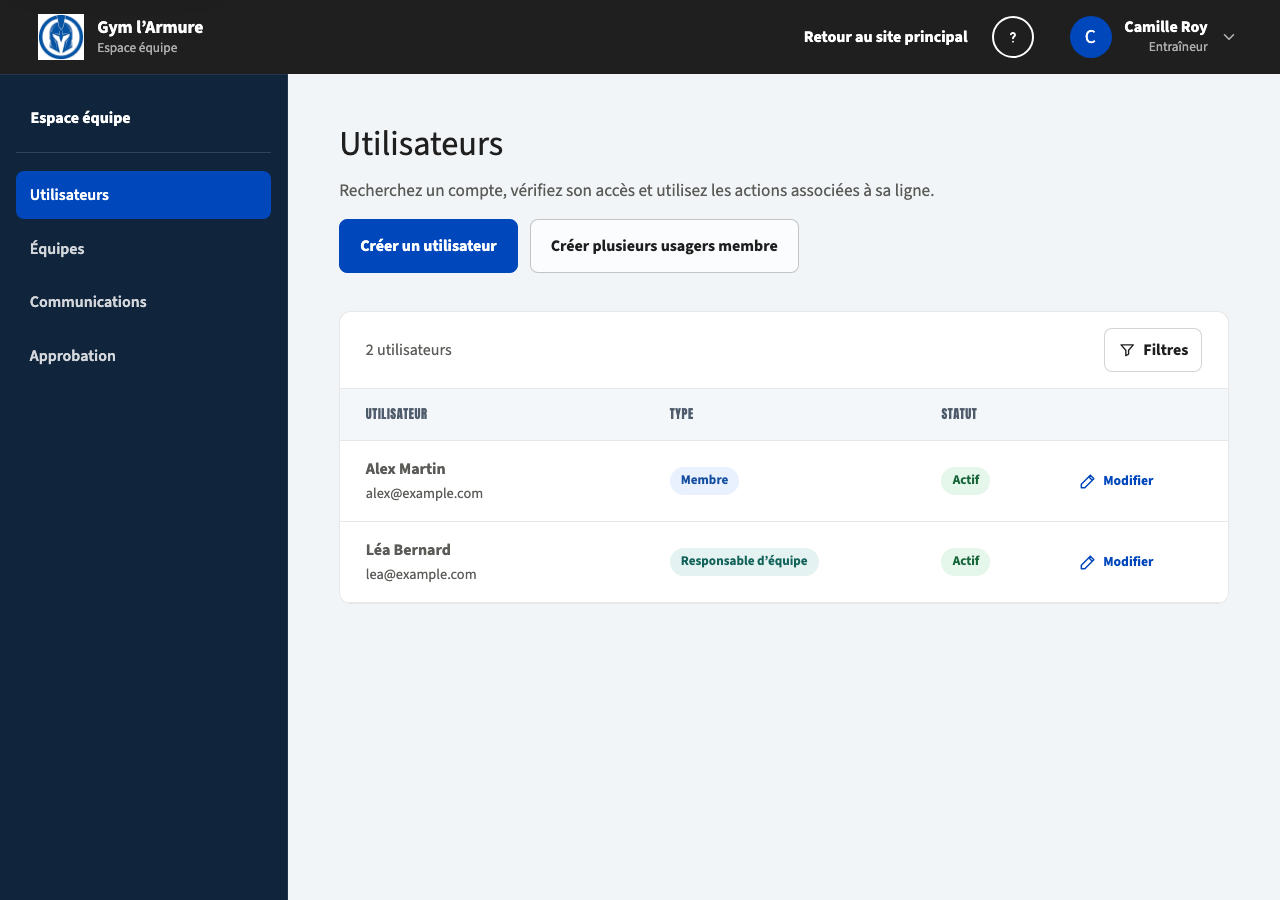
- Dans Utilisateurs, choisissez Créer un utilisateur pour un compte ou Créer plusieurs usagers membre pour plusieurs comptes Membre.
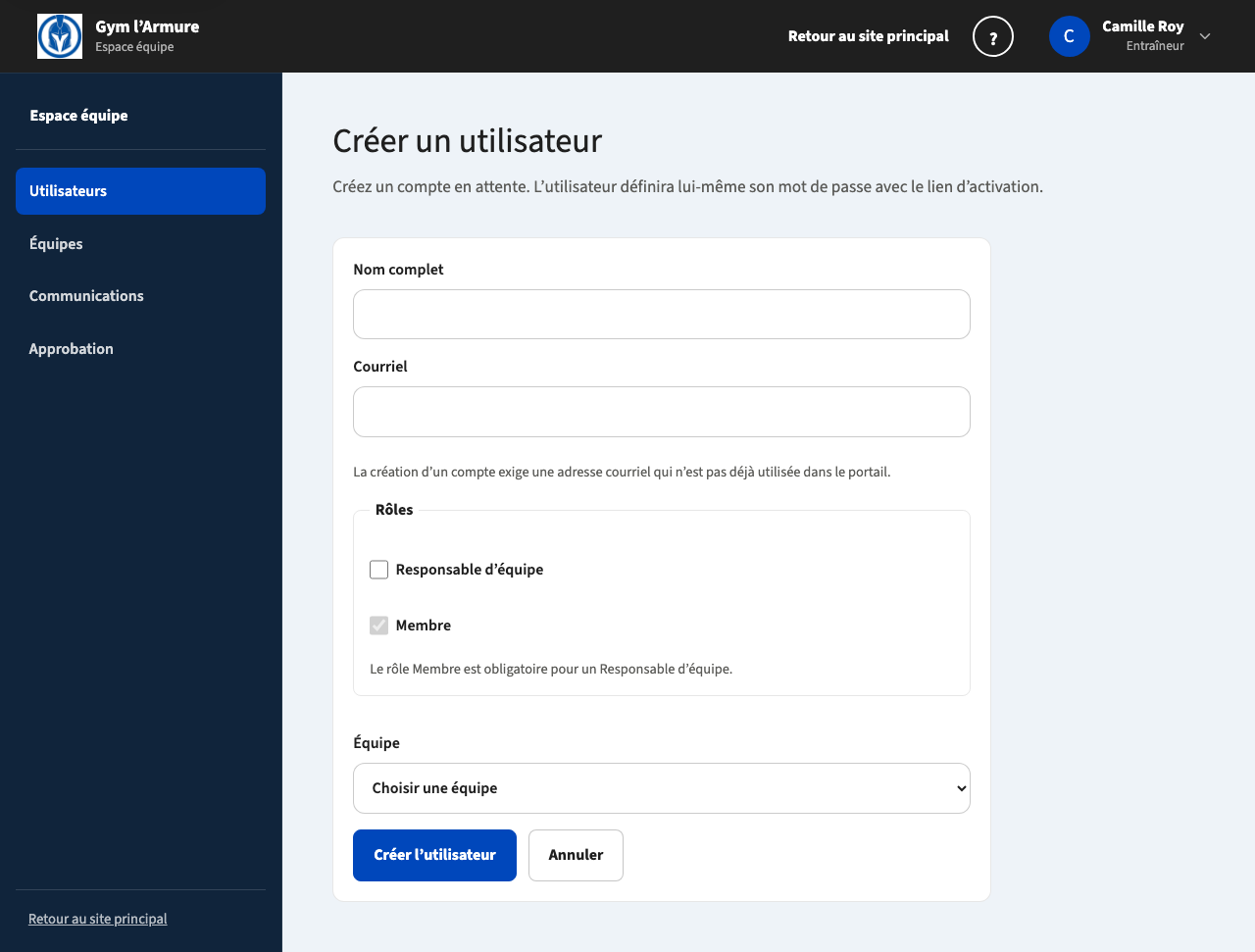
- Entrez le nom et le courriel, choisissez une équipe que vous gérez, puis créez le compte. Le rôle Membre est obligatoire; vous pouvez ajouter Responsable d’équipe. La personne reçoit un lien pour définir son mot de passe.
Questions fréquentes
Comment ajouter ou retirer le rôle Responsable d’équipe?
Ouvrez la fiche d’un membre déjà approuvé dans une de vos équipes. Cochez ou décochez Responsable d’équipe, choisissez une équipe si vous ajoutez le rôle, puis enregistrez.
Puis-je modifier le nom, le courriel, le statut ou les autres rôles?
Non. Ces changements sont réservés à l’administrateur.
Créer plusieurs membres
- Dans Utilisateurs, ouvrez Créer plusieurs usagers membre. Ajoutez jusqu’à 100 lignes avec le nom complet, le courriel et une équipe que vous gérez.
- Cliquez sur Soumettre pour validation. Utilisez Retour arrière pour corriger les erreurs. Une équipe hors de votre portée, un nom d’équipe ambigu ou un courriel déjà utilisé est refusé.
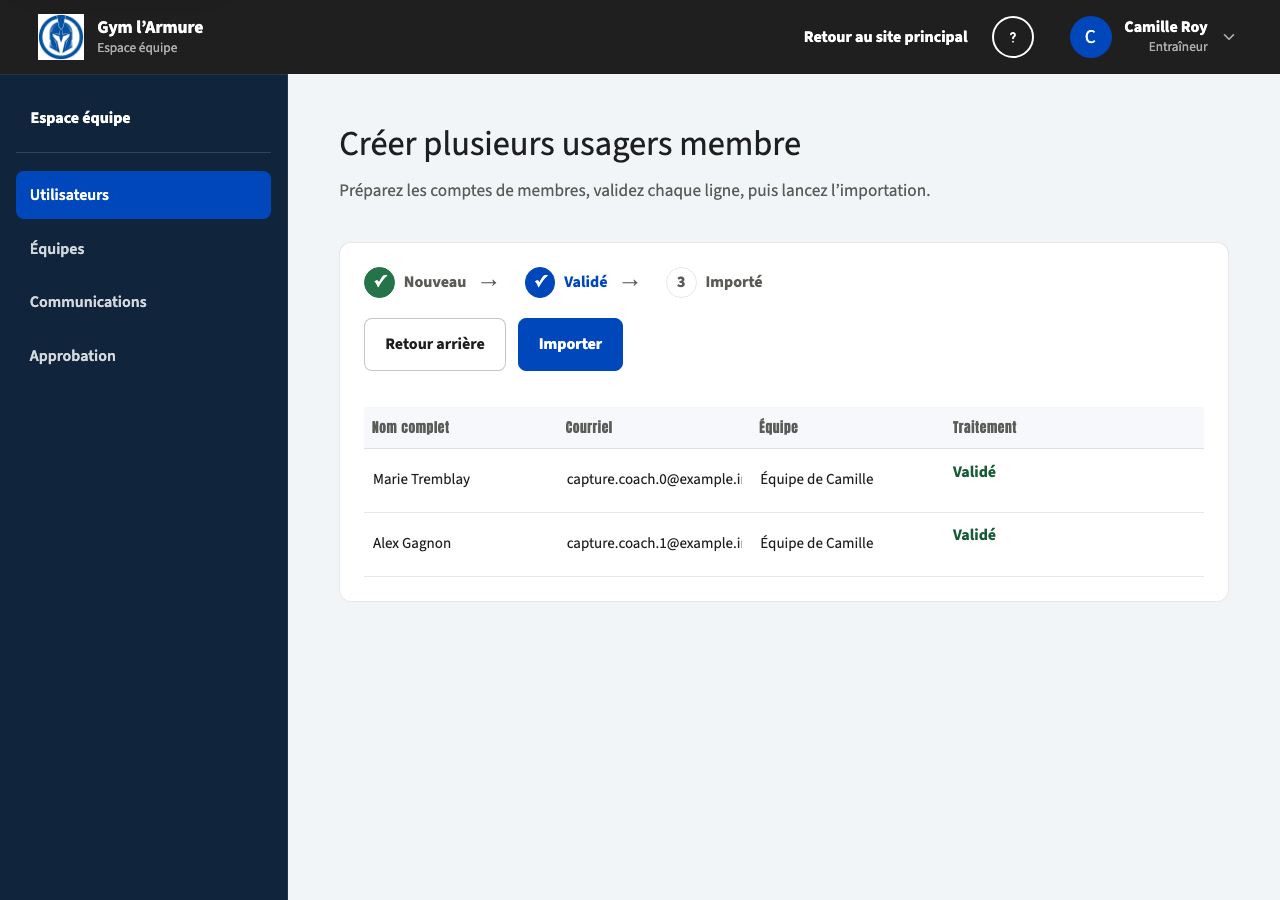
- Quand toutes les lignes affichent Validé, cliquez sur Importer. Chaque nouveau compte reçoit le rôle Membre et une adhésion approuvée. Un courriel d’activation est envoyé; un échec d’envoi est signalé dans la ligne.
- Si une ligne échoue pendant l’importation, Retour arrière conserve seulement les lignes à corriger. Cliquez sur Fermer après une importation complète.
4. Publier une communication
- Ouvrez Communications, puis Créer une communication.
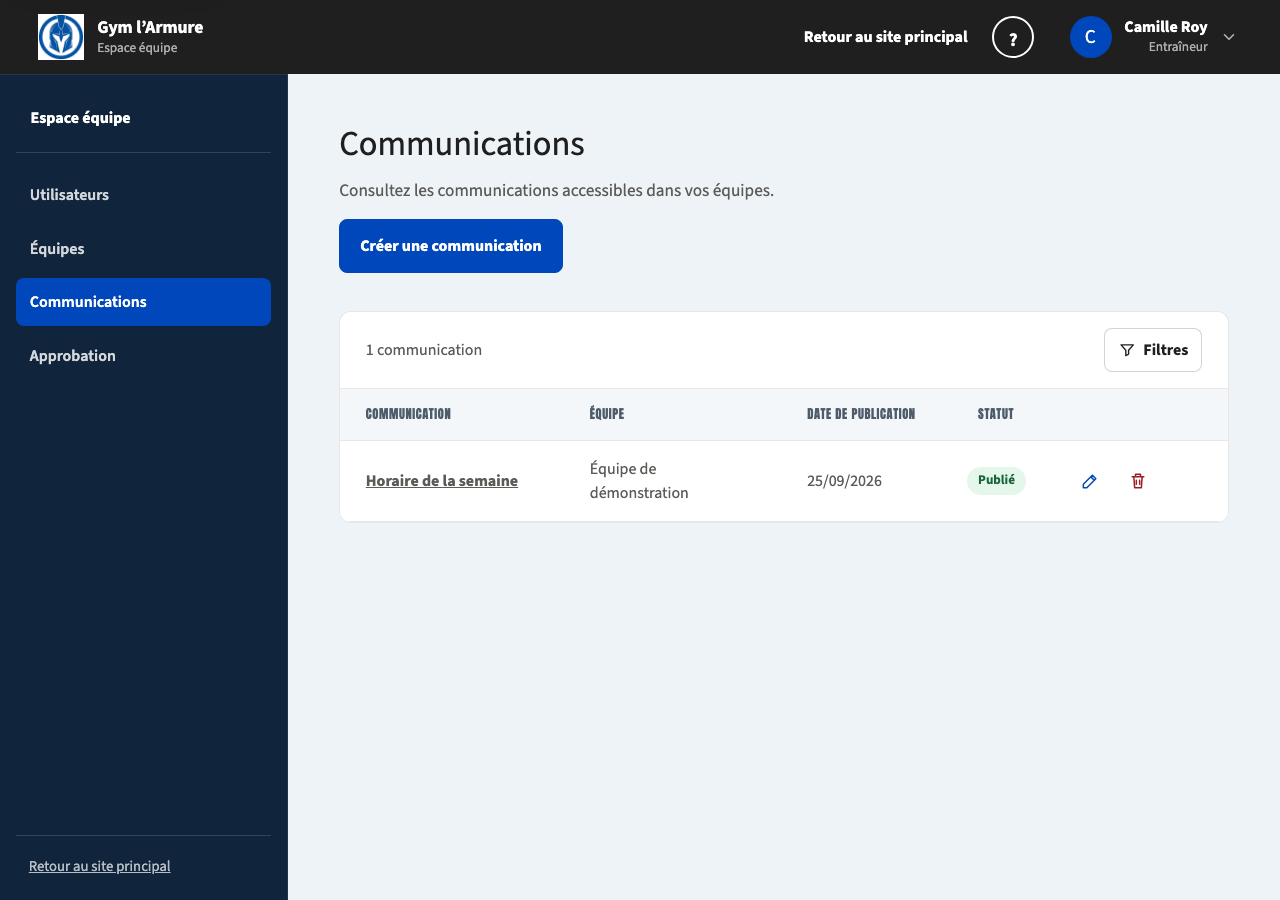
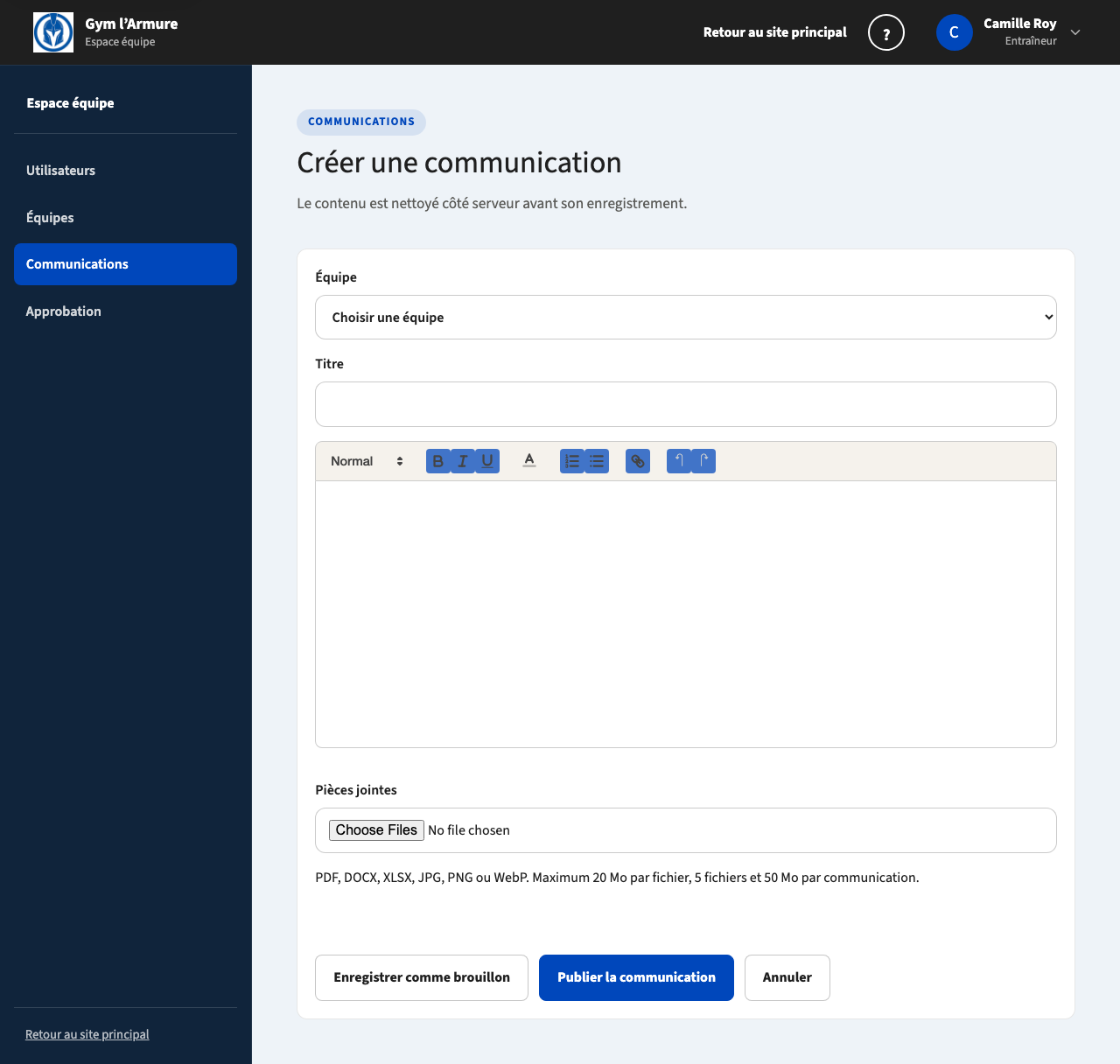
- Choisissez votre équipe, saisissez le titre et le message, ajoutez des pièces jointes au besoin, puis enregistrez comme brouillon ou publiez.
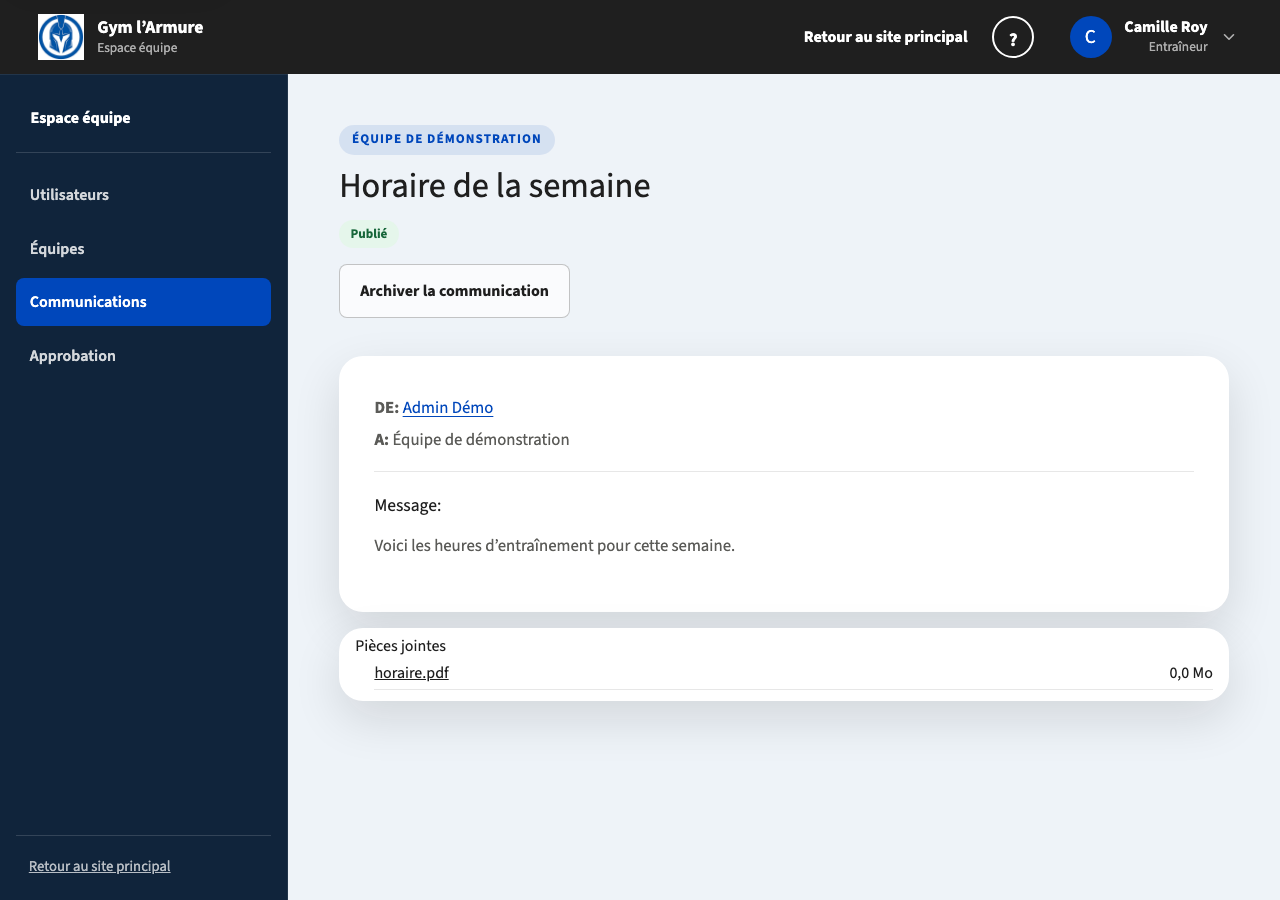
- Ouvrez le titre pour vérifier le message, l’équipe destinataire et les fichiers joints. Une publication avise par courriel les membres et Responsables approuvés avec un lien direct. Le bouton « Vu par (X/Y) » ouvre la liste des lecteurs. Une recherche apparaît lorsque la liste est longue. Vous pouvez ensuite archiver ou restaurer la publication.
Questions fréquentes
Quels fichiers puis-je joindre?
PDF, DOCX, XLSX, JPG, PNG et WebP. La limite actuelle est de 20 Mo par fichier, de 5 fichiers et de 50 Mo au total par communication.
Comment modifier, archiver ou supprimer une communication?
Utilisez les actions de la liste pour modifier ou supprimer. Ouvrez une publication pour l’archiver ou restaurer une archive.
Qui peut lire ma communication?
Après publication, les membres approuvés de l’équipe peuvent la lire et télécharger ses pièces jointes. Les brouillons et les archives restent visibles seulement aux entraîneurs affectés et aux administrateurs.