Guide utilisateur · Espace équipe
Administrateur
Parcours de gestion du portail. Les captures montrent un environnement de démonstration.
1. Gérer les comptes
- Ouvrez Utilisateurs. Choisissez Créer un utilisateur pour un compte ou Créer plusieurs usagers membre pour plusieurs comptes Membre.
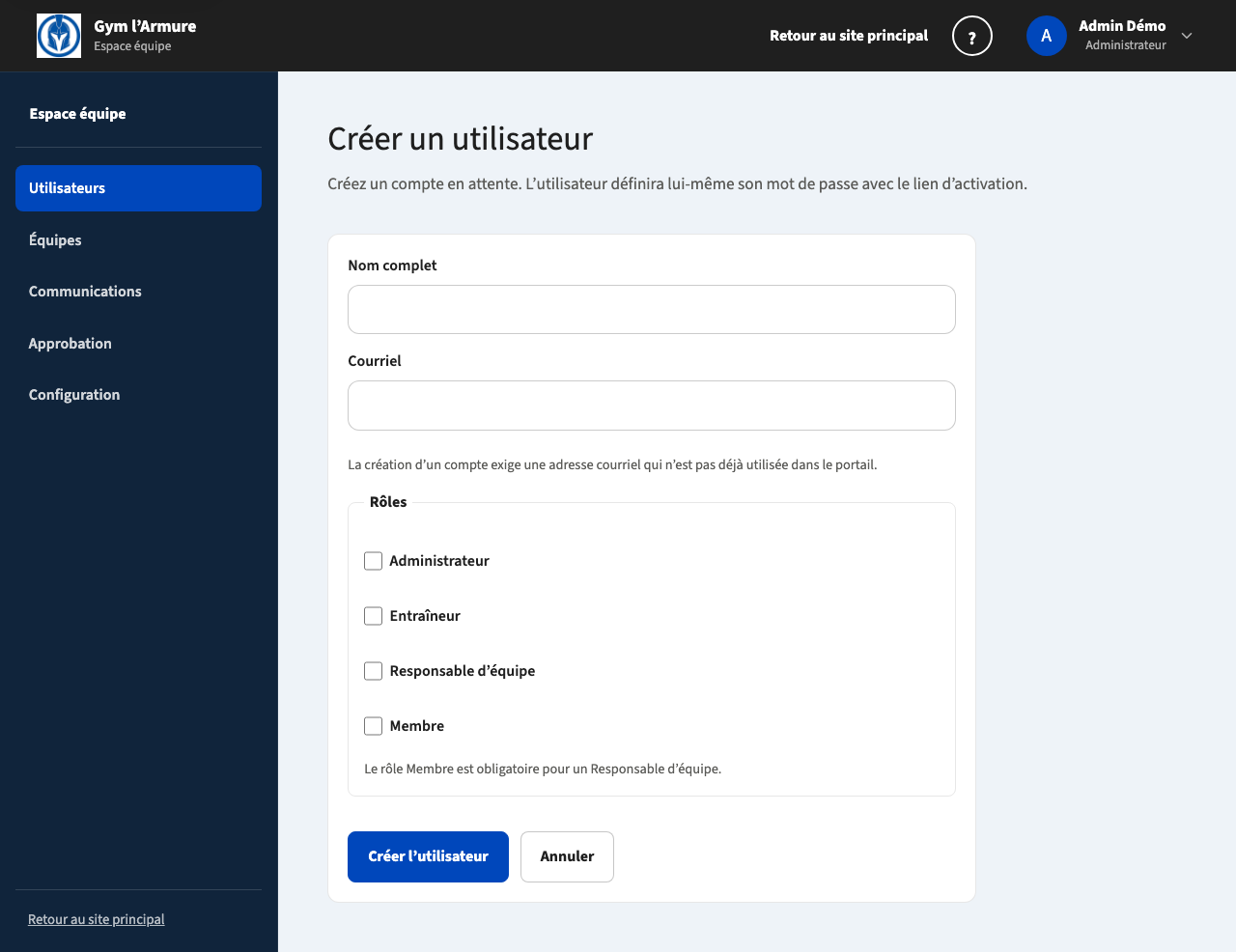
- Entrez le nom et le courriel, choisissez les rôles, puis cliquez sur Créer l’utilisateur. Pour un Responsable d’équipe, choisissez aussi l’équipe. Le compte est créé en attente; la personne définit son mot de passe par le courriel d’activation.
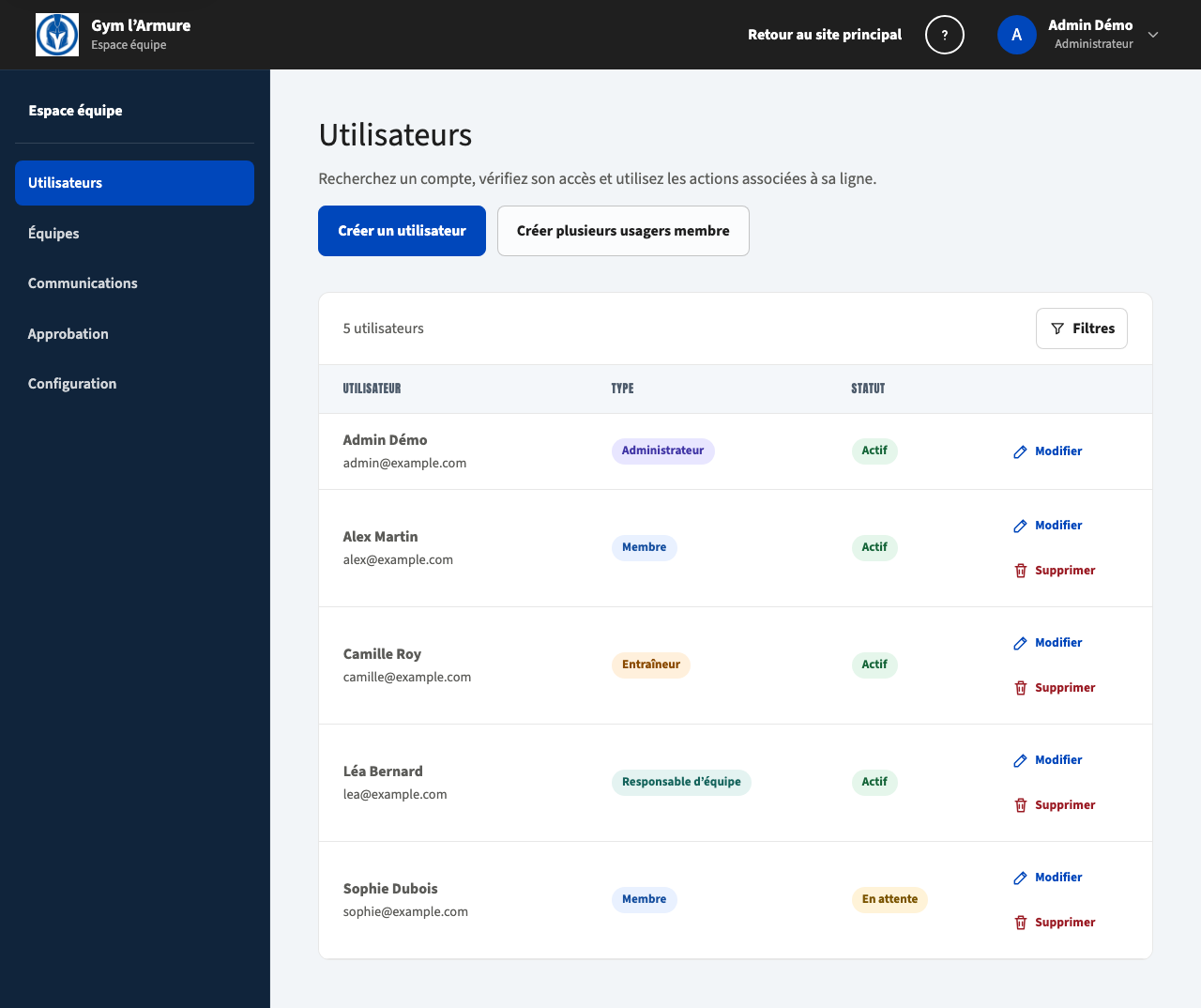
- Retrouvez la personne dans la liste et ouvrez sa fiche pour vérifier ses données et gérer son accès.
Questions fréquentes
Comment modifier le nom ou le courriel?
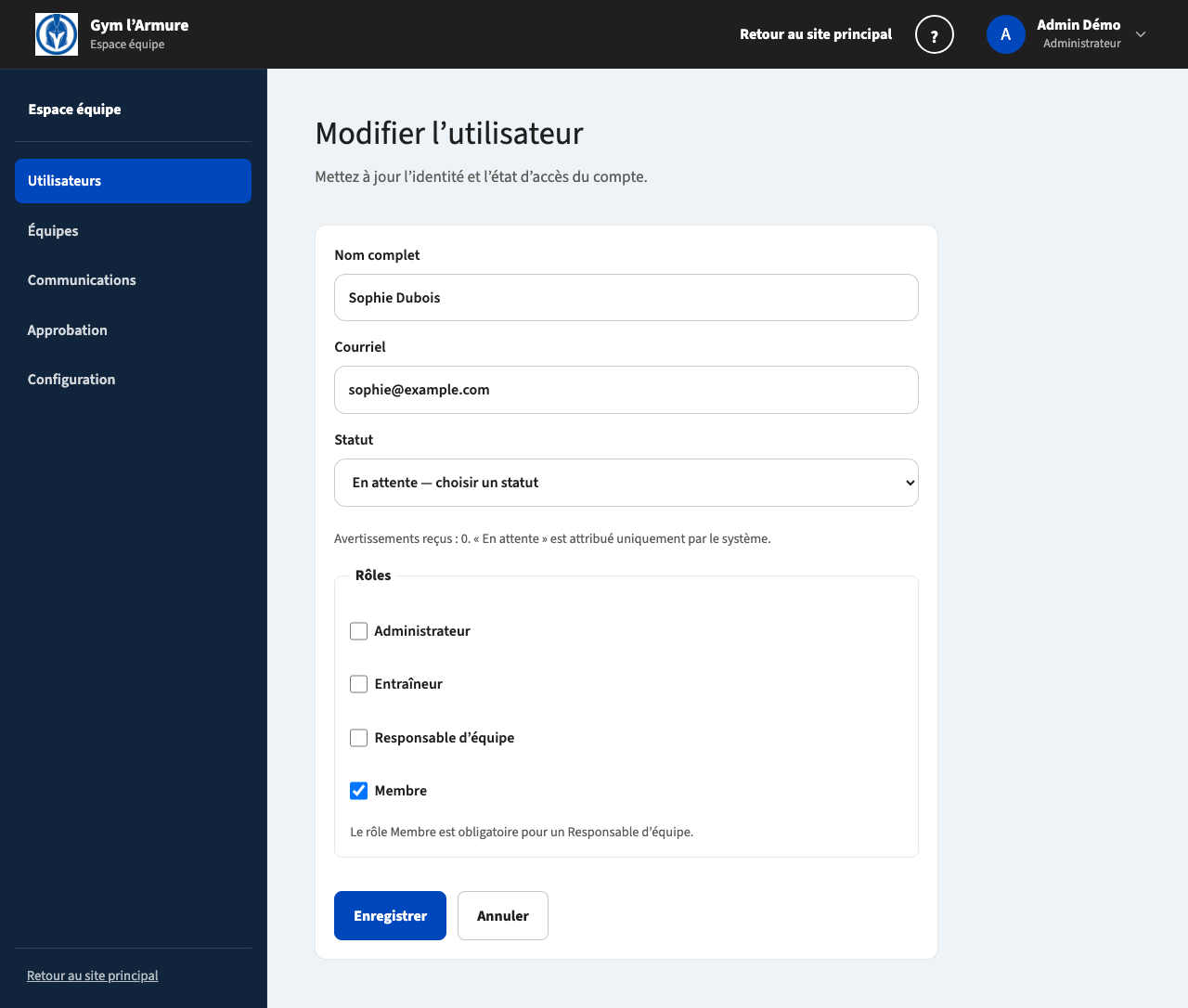
Dans Utilisateurs, ouvrez la modification du compte, changez le champ voulu, puis enregistrez.
Comment ajouter ou retirer un rôle?
Dans la fiche, cochez ou décochez chaque rôle, puis enregistrez. Responsable d’équipe exige aussi Membre et une équipe.
Que faire si une ligne de création multiple échoue?
Après la validation ou l’importation, cliquez sur Retour arrière pour corriger les lignes en erreur. Les comptes déjà importés ne sont pas recréés. Utilisez Fermer lorsque toutes les lignes sont importées.
Comment réinitialiser le mot de passe?
Ouvrez un compte actif et cliquez sur Réinitialiser le mot de passe. Un lien temporaire est envoyé à son courriel. Si la personne change elle-même son courriel dans Mon profil, elle est déconnectée jusqu’à la confirmation de la nouvelle adresse.
Comment activer, désactiver ou suspendre un compte?
Modifiez le Statut dans la fiche. Un compte suspendu ou désactivé ne peut plus se connecter. « En attente » est réservé au système. Le nombre d’avertissements est affiché dans la fiche.
Comment supprimer un utilisateur?
Dans la liste, ouvrez l’icône de suppression et confirmez. Seul un compte sans activité liée peut être supprimé; le vôtre ne peut pas l’être. Si le compte est lié à une activité, désactivez-le pour retirer son accès tout en conservant l’historique.
Créer plusieurs membres
- Dans Utilisateurs, ouvrez Créer plusieurs usagers membre. Ajoutez jusqu’à 100 lignes avec le nom complet, le courriel et l’équipe de chaque personne.
- Cliquez sur Soumettre pour validation. Si une ligne est refusée, cliquez sur Retour arrière et corrigez-la. Un courriel déjà utilisé ou un nom d’équipe ambigu est refusé.
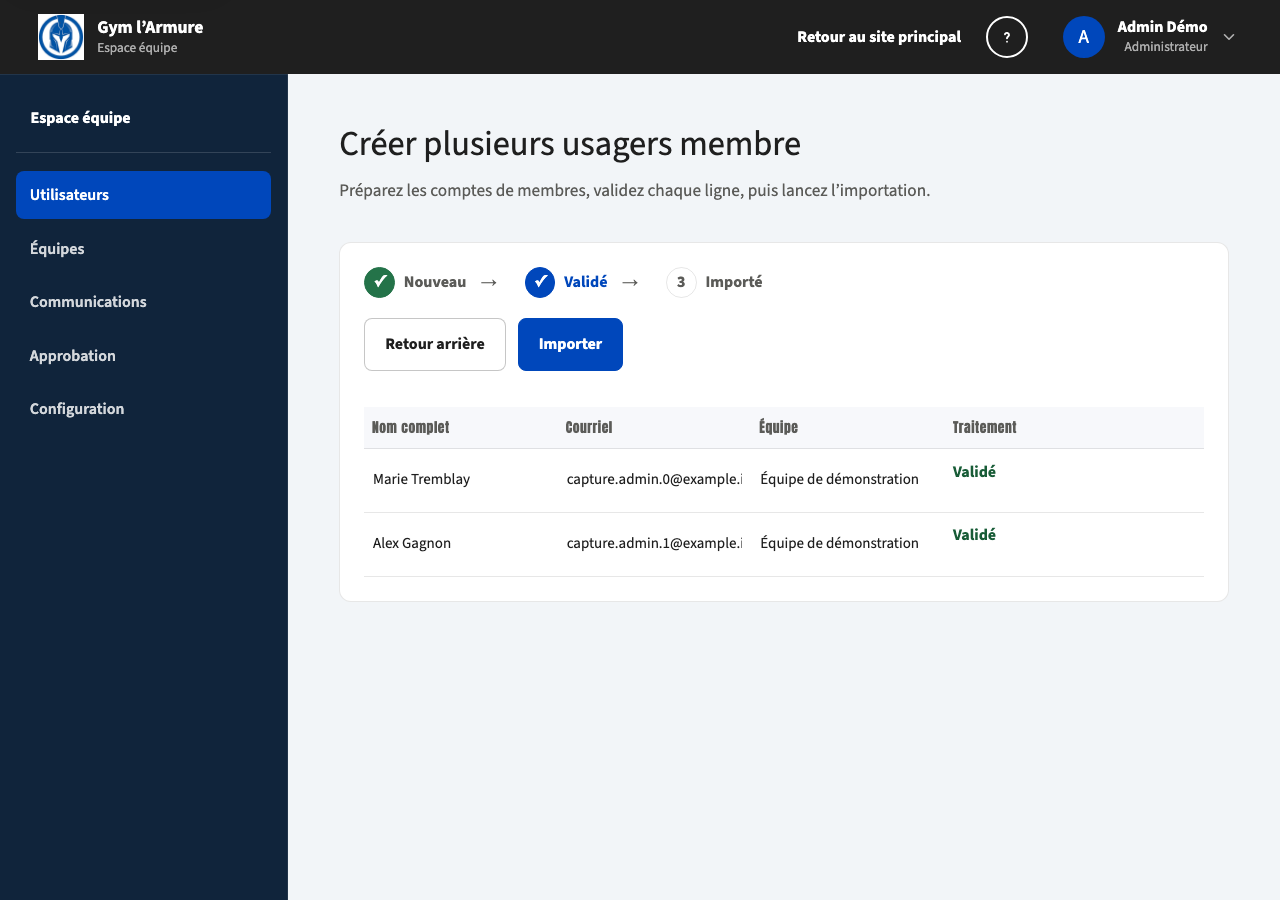
- Quand toutes les lignes affichent Validé, cliquez sur Importer. Chaque nouveau compte reçoit le rôle Membre et une adhésion approuvée à son équipe. Un courriel d’activation est envoyé; un échec d’envoi est signalé dans la ligne.
- Après un échec partiel, Retour arrière conserve les lignes à corriger sans recréer les comptes déjà importés. Cliquez sur Fermer lorsque l’importation est terminée.
2. Gérer les équipes
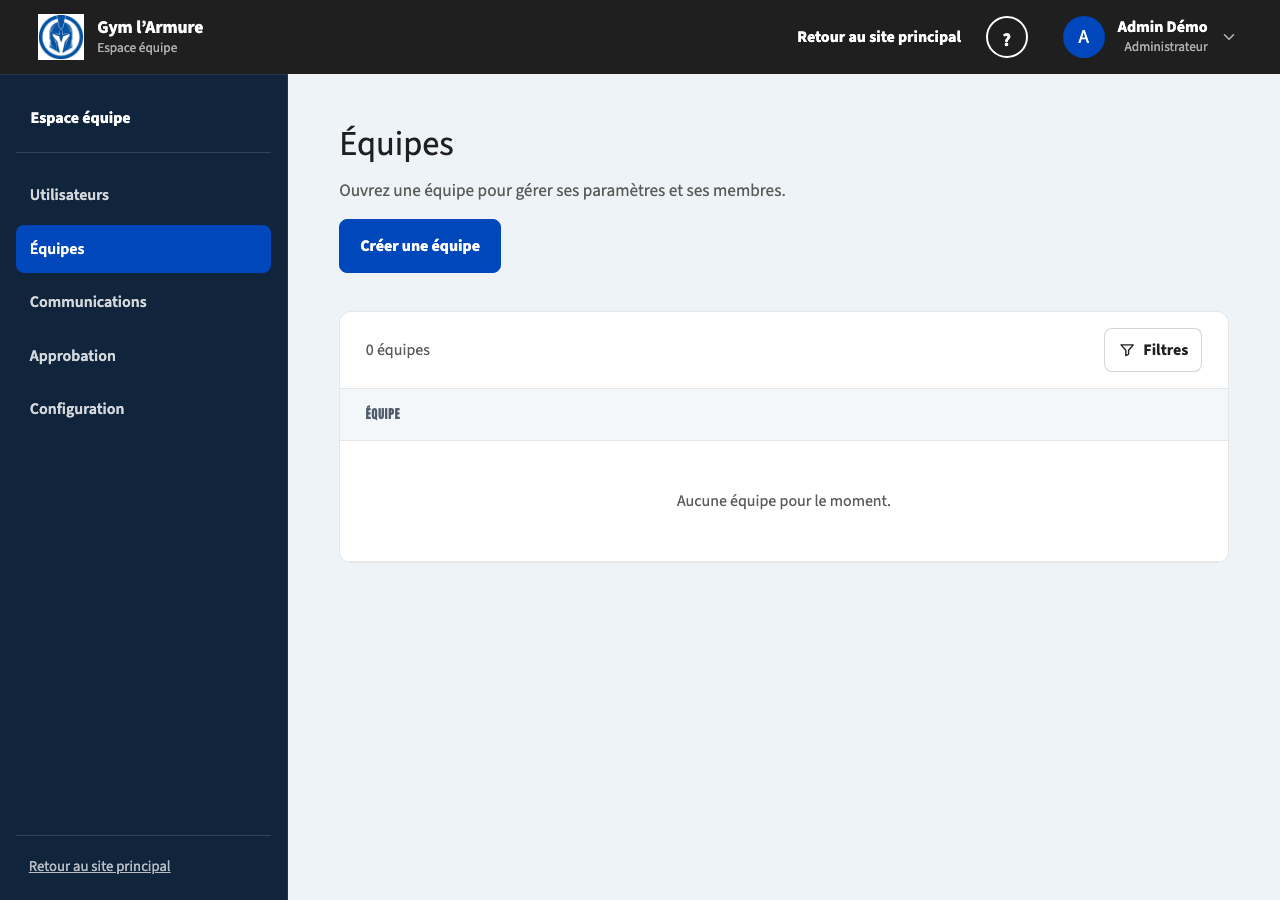
- Ouvrez Équipes, puis Créer une équipe.
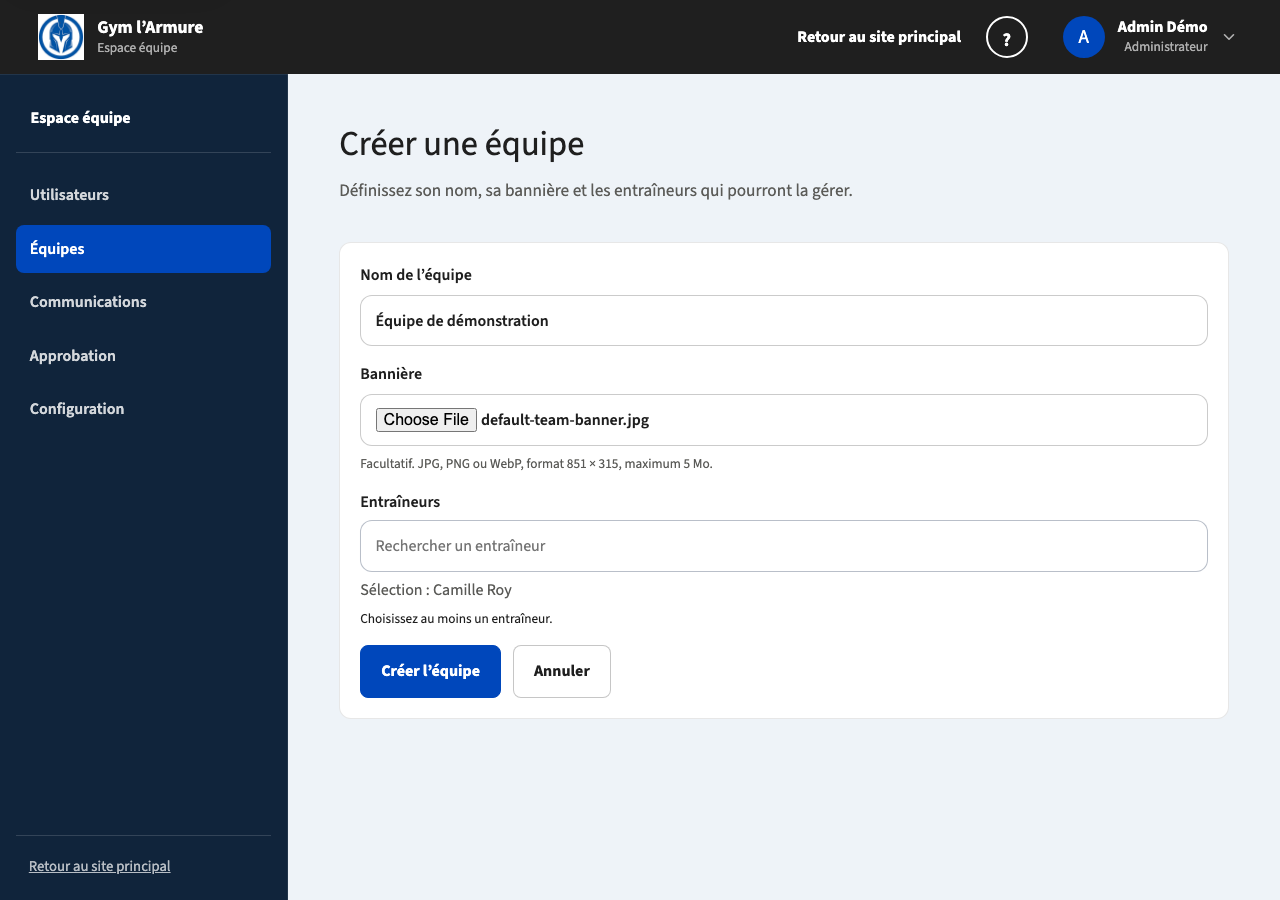
- Entrez le nom, ajoutez une bannière si souhaité et choisissez les entraîneurs. Utilisez la recherche, puis Ctrl ou ⌘ pour sélectionner plusieurs noms.
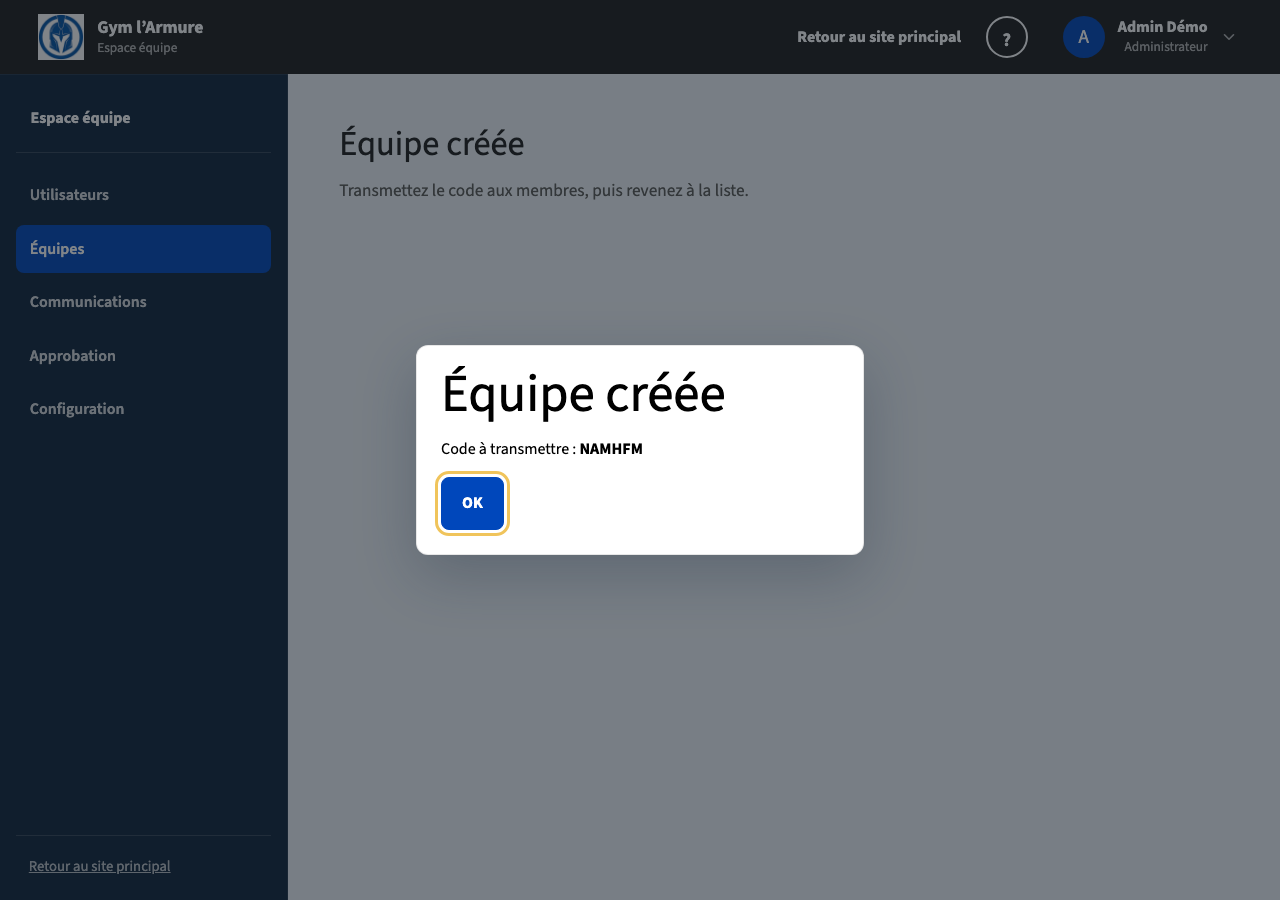
- Cliquez sur Créer l’équipe. Notez le code dans la confirmation, transmettez-le aux membres, puis cliquez sur OK.
Questions fréquentes
Comment changer le nom ou la bannière?
Dans la liste des équipes, ouvrez ses paramètres, modifiez le nom ou la bannière, puis sauvegardez. Pour la bannière, utilisez une image de 1702 × 630 px de préférence (minimum 851 × 315 px), au format JPG, PNG ou WebP, d’au plus 5 Mo.
Comment changer le code d’adhésion?
Dans les paramètres, cliquez sur l’icône de régénération près du code. L’ancien code cesse immédiatement de fonctionner pour les nouvelles demandes. Les membres déjà affiliés à l’équipe conservent leur adhésion.
Comment gérer les membres ou supprimer l’équipe?
Les icônes de la ligne ouvrent les membres et la confirmation de suppression. La suppression retire aussi les communications et leurs pièces jointes.
3. Gérer les communications
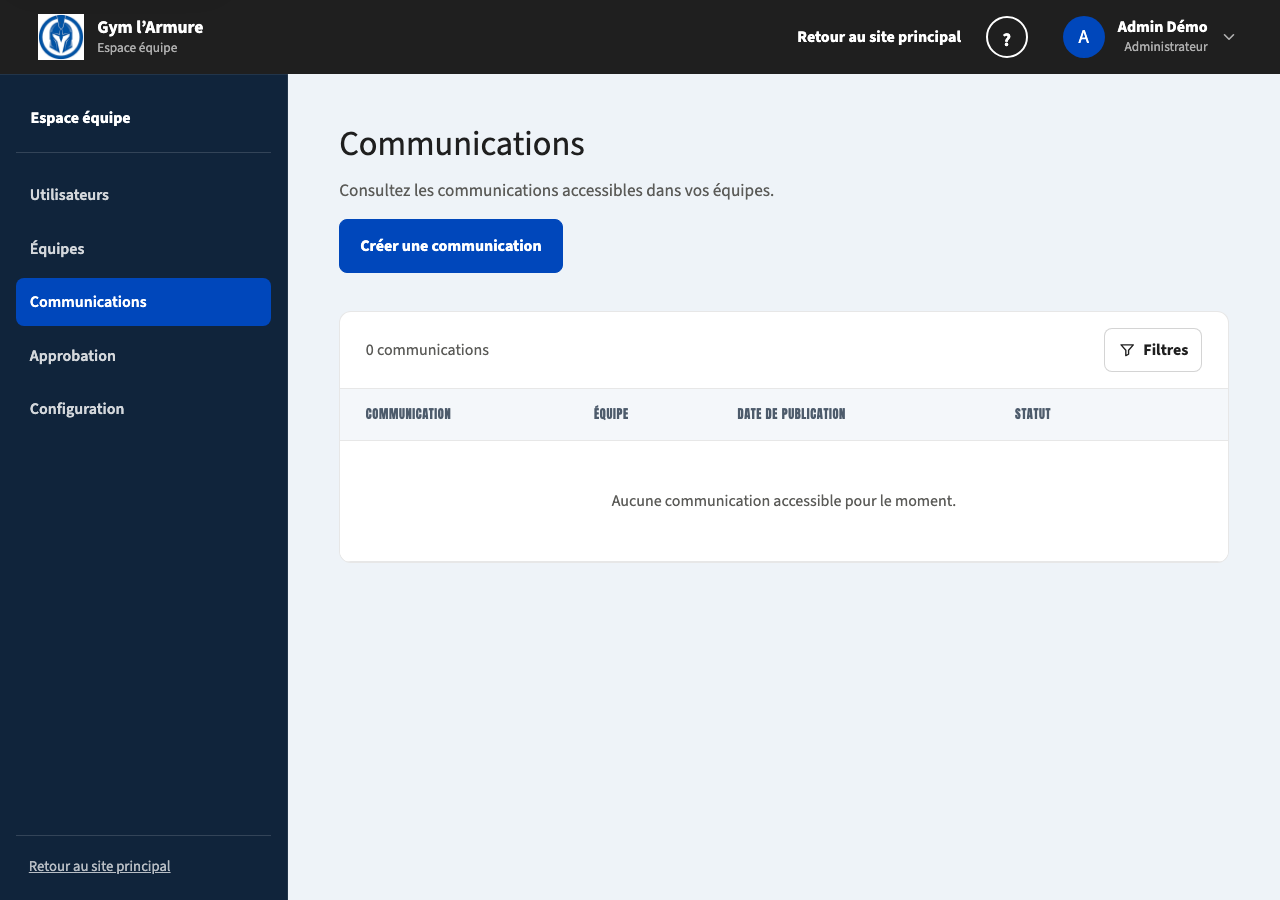
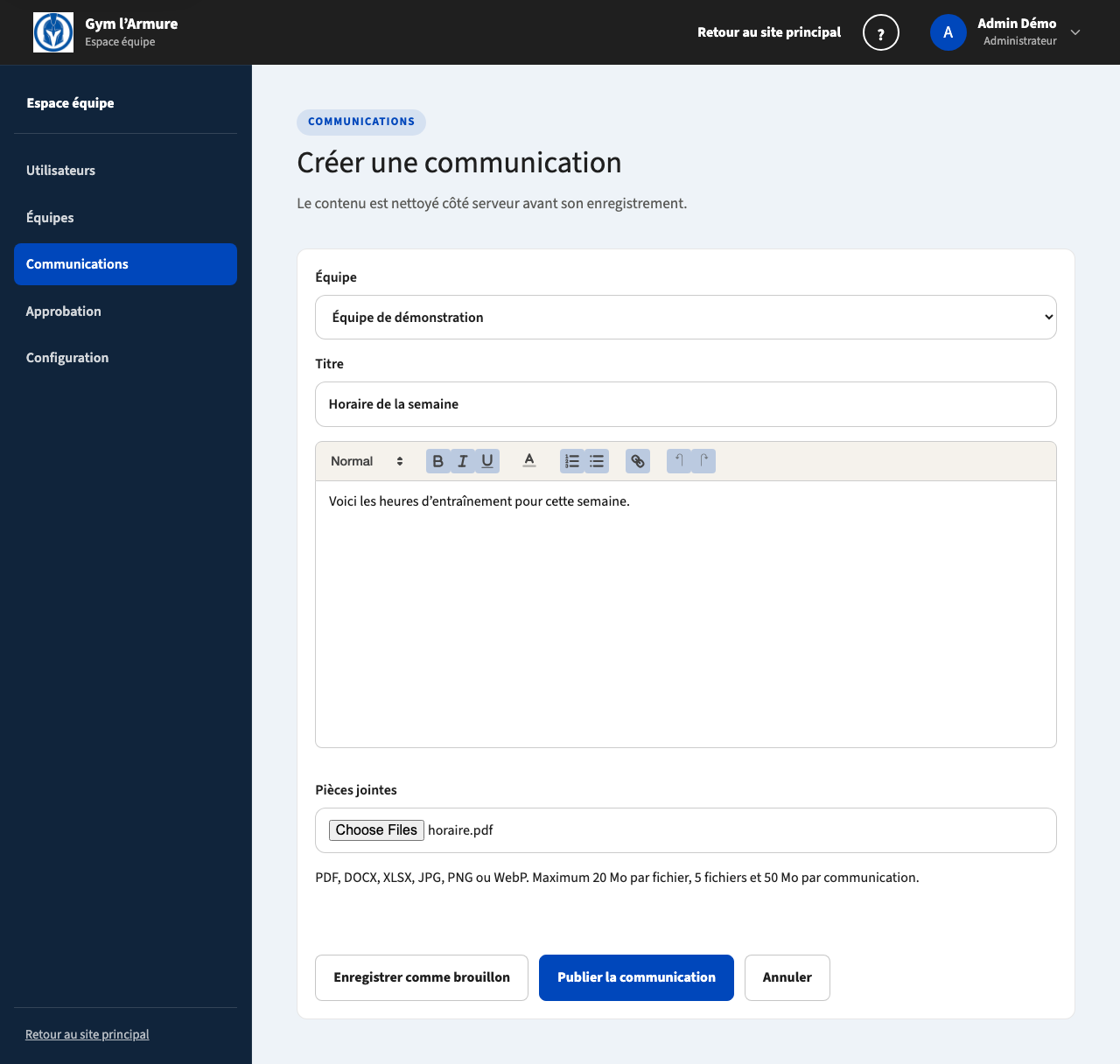
- Ouvrez Communications, puis Créer une communication.
- Choisissez l’équipe, ajoutez le titre et le message, puis des fichiers au besoin. Enregistrez comme brouillon ou publiez.
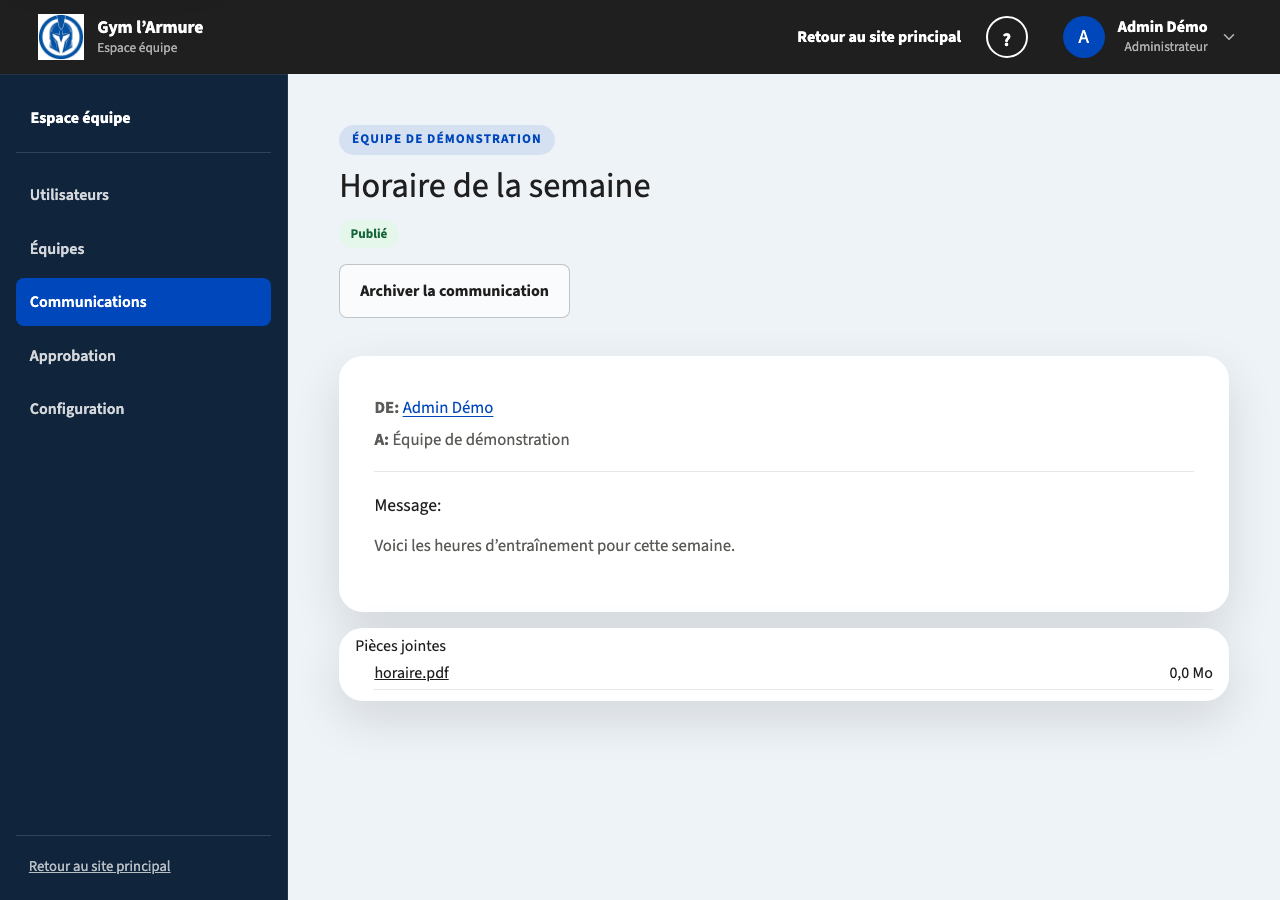
- Ouvrez le titre publié pour vérifier l’expéditeur, le destinataire, le message et les pièces jointes.
Questions fréquentes
Comment modifier, archiver, restaurer ou supprimer?
Utilisez les actions de la liste pour modifier ou supprimer. Ouvrez le titre pour archiver une publication ou restaurer une archive.
Comment télécharger ou retirer une pièce jointe?
Dans la communication, cliquez sur son nom pour la télécharger. Pour la retirer, ouvrez la modification et cliquez sur Supprimer près du fichier.
4. Approuver les demandes d’accès
Ouvrez Approbation. Vérifiez le membre et l’équipe, puis cliquez sur Approuver ou Refuser.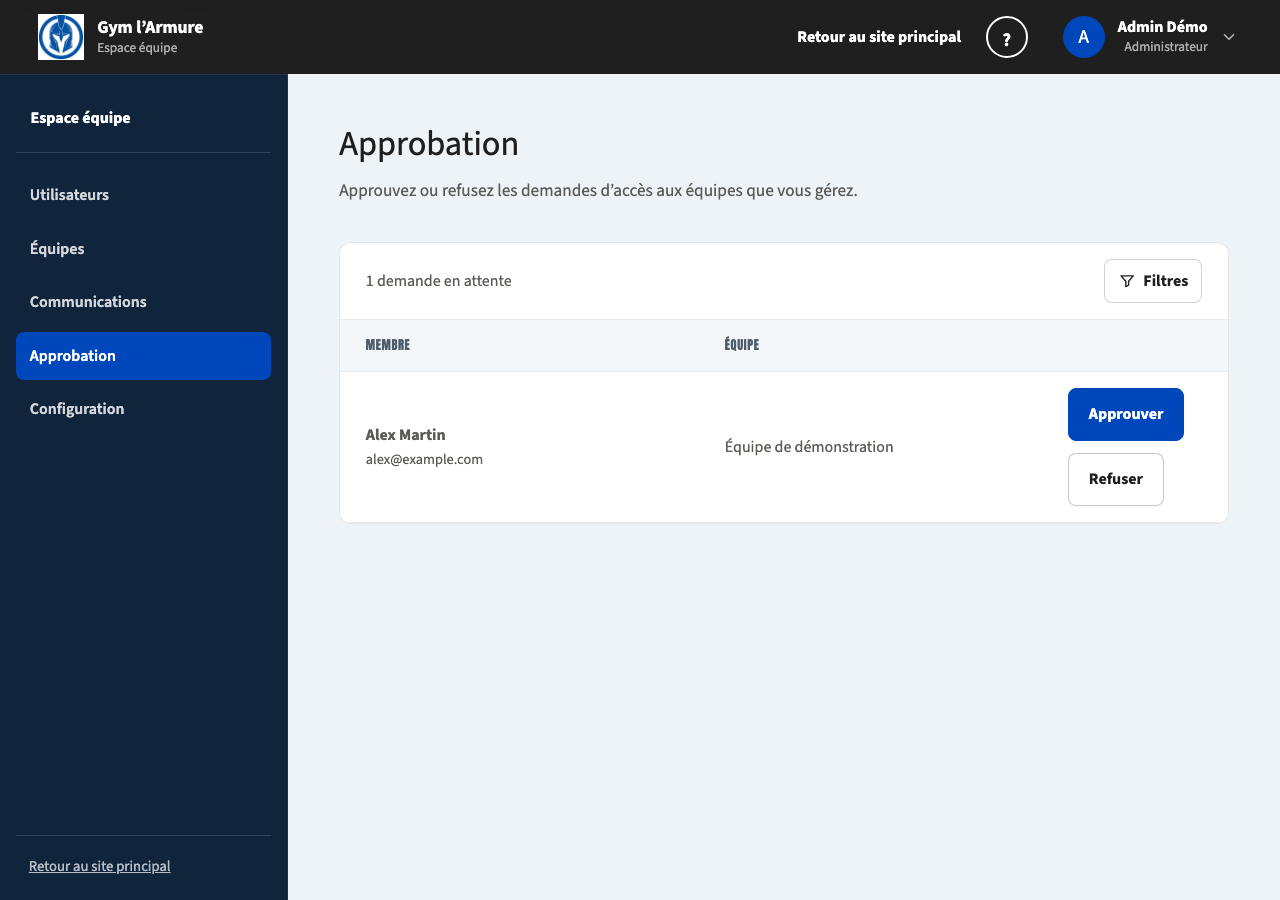
Questions fréquentes
Que se passe-t-il après un refus?
Le compte reçoit un avertissement. Au seuil défini dans Configuration (3 par défaut), il est suspendu et ne peut plus se connecter ni déposer une nouvelle demande.
Peut-on retirer un accès approuvé?
Oui. Ouvrez les membres de l’équipe et révoquez l’adhésion concernée.
5. Configuration
Ouvrez Configuration, modifiez une valeur dans la colonne de droite, puis enregistrez.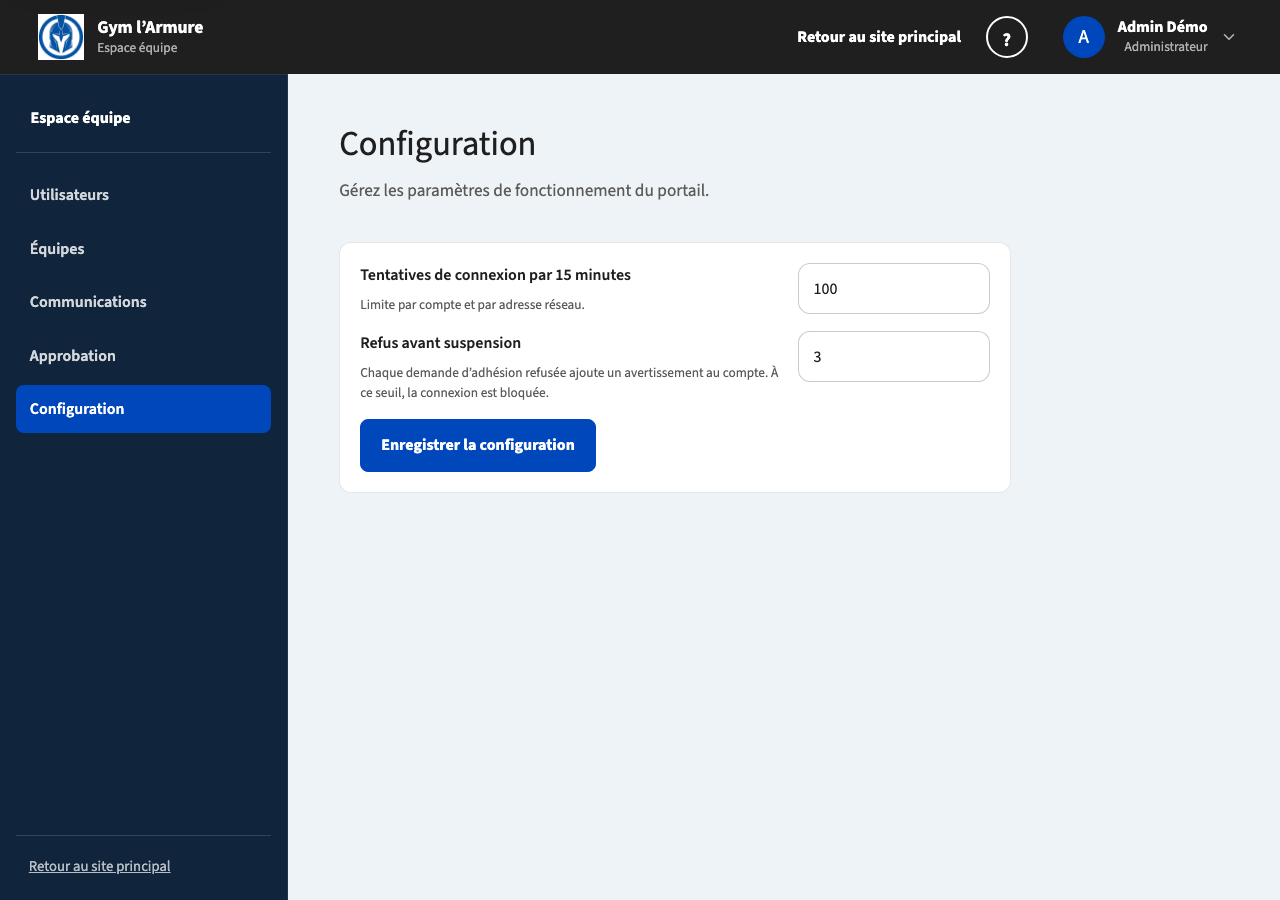
- Tentatives de connexion par 15 minutes
- Limite par compte et par adresse réseau pour freiner les essais répétés.
- Refus avant suspension
- Nombre d’avertissements déclenchant la suspension automatique. Valeur par défaut : 3.
Suivre les communications
Une publication envoie un courriel avec lien direct aux membres et Responsables approuvés. Ouvrez une communication et cliquez sur Vu par (X/Y) pour voir les personnes qui l’ont ouverte. Une recherche apparaît lorsque la liste est longue. Les archives sont accessibles seulement aux administrateurs et aux entraîneurs affectés.